Manuál opisuje možnosti vkladania údajov o doletoch holubov do databázy výpočtového programu, základné princípy práce s údajmi, možnosti úprav, mazania a taktiež hromadného importu dát.
Všetky údaje sú primárne vkladané do tzv, “prechodnej tabuľky”. Pri vkladaní prebehne základná vstupná kontrola, kontrola evidovaných holubov, výpočet rýchlosti a pod.
Z prechodnej tabuľky je možné údaje hromadne presunúť do databázy výpočtového programu. Pri presune prebehne prepočet celkového poradia v rámci najvyššieho celku, v akom budú počítané výsledky (OZ, región, národné výsledky). Po tomto kroku sú údaje okamžite dostupné pre zobrazenie online (priebežné výsledky)
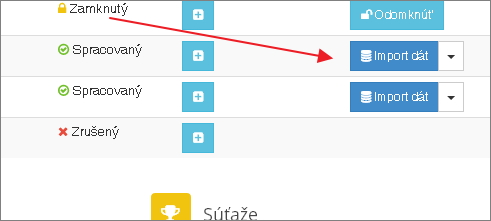
S údajmi je možné pracovať počas maximálnej povolenej doby, ktorú definuje materská organizácia. Pre SZCHPH je to 21 dní od konania preteku. Po tejto dobre je potrebné vyžiadať odomknutie preteku vopred určeným administrátorom
Údaje je možné vkladať len pre odštartované preteky - preteky so zadaným časom štartu
Za normálnych okolností budete s údajmi pracovať v tomto poradí:
Najprv vložíte základné údaje pre zúčastnených chovateľov - počty nasadených holubov a ak je to potrebné, aj rozchody hodín oproti reálnemu času.
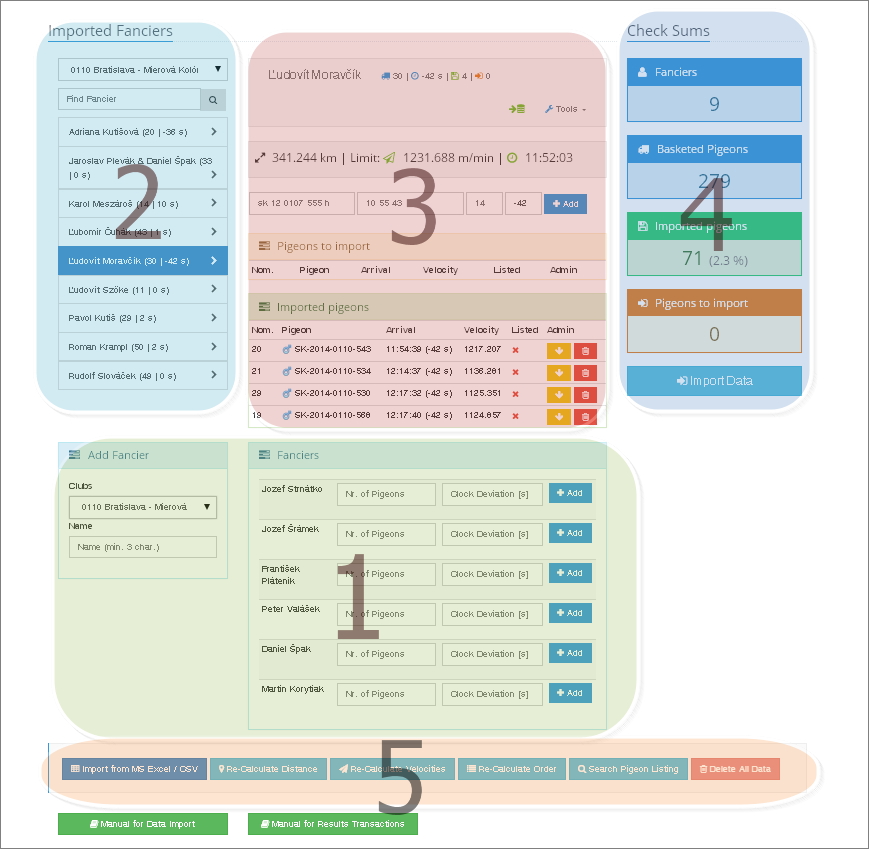
Vložení chovatelia sa zobrazia v zozname v ľavej hornej časti. Ak chcete pracovať s údajmi pre konkrétneho chovateľa, kliknite na jeho meno v tomto zozname.
Po kliknutí na pridaného chovateľa sa Vám zobrazí v strednej časti panel pre prácu s doletmi jeho holubov. Okrem samotného pridávania tu nájdete aj tlačidlá pre stiahnutie doletov alebo ich úplné vymazanie.
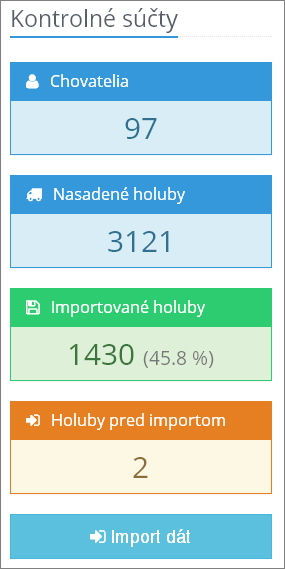
Na pravej strane si môžete priebežne kontrolovať kontrolné sumy pre vybraný klub alebo celú organizáciu. Pomáha to najmä pri práci s väčším počtom holubov alebo chovateľov. Po súčtami nájdete aj tlačidlo pre import všetkých nahraných údajov do hlavnej databázy a ich okamžité zverejnenie.
V spodnej časti nájdete niekoľko funkčných tlačidiel, ktoré Vám umožnia vykonať hromadné operácie s pridanými údajmi. Pre import je dôležité len prvé tlačidlo, ktoré Vás privedie k uploadu zošita MS Excel (ak preferujete túto možnosť). Detailné informácie pre každé tlačidlo nájdete v návode pre výpočet a administráciu výsledkov. Prejsť
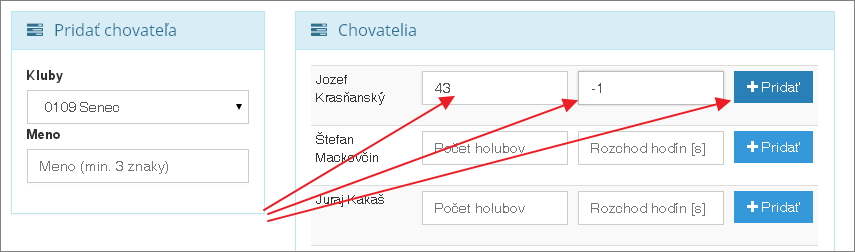
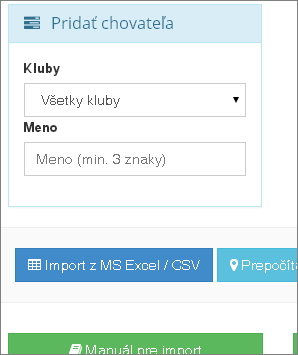
Pridávanie chovateľov je jednoduché. Chovateľov vyhľadajte výberom klubu alebo napísaním časti mena pre vyhľadanie konkrétneho chovateľa.
Po zadaní kritérií pre vyhľadanie dostanete zoznam chovateľov (ktorí ešte pre pretek neboli pridaní) s poliami pre počet nasadených holubov a rozchod hodín. Počet holubv je povinný údaj, rozchod je možné nechať prázdny (bude to považované za nulový rozchod hodín). Stčí kliknúť na tlačidlo \"Pridať\" a chovateľ bude zaradený medzi účastníkov preteku.
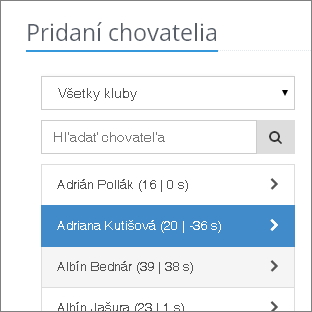
Panel umožňuje vybrať pridaného chovateľa pre zadávanie jeho doletov. Panel je umiestnený v ľavej hornej časti, jeho súčasťou je aj filter umožňujúci vyhľadávať medzi pridanými chovateľmi podľa mena. Po kliknutí na chovateľa sa zobrazí panel pre pridávanie doletov
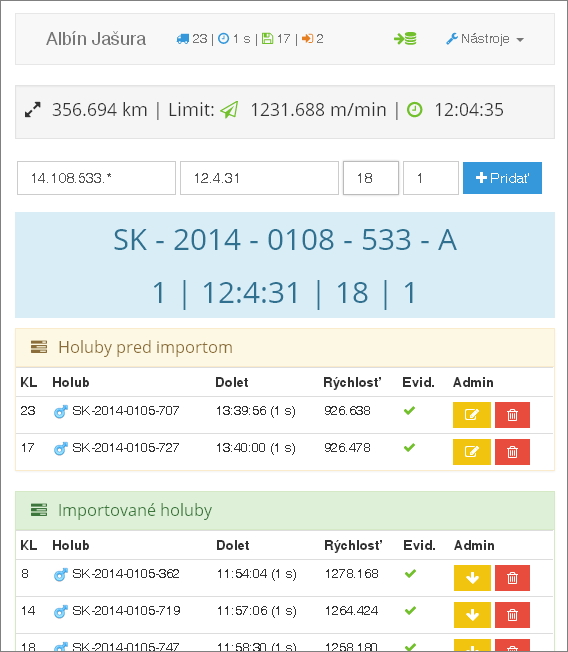
Panel sa zobrazuje po kliknutí na jedného z pridaných chovateľov v strednej časti stránky. Zobrazuje základný prehľad údajov o doletoch pre chovateľa a formulár pre pridanie nového doletu. Taktiež tabuľky s holubmi v prechodnej tabuľke a v databáze programu.
Legenda
počet nasadených holubov na tento pretek pre tohto chovateľa
Rozchod hodín v sekundách
Počet importovaných doletov v hlavnej databáze
Počet doletov v prechodnej tabuľke (čakajúce na import do hlavnej databázy)
Skratka na elektronický import z EKS
Vzdialenosť z vypúšťacieho miesta na holubník
Rýchlosť posledného úspešného holuba v databáze pre tento pretek a organizáciu (počítané pre 20% úspešných holubov)
Vypočítaný čas pre posledného úspešného holuba na základe rýchlosti posledného úspešného holuba v organizácii
upraviť údaje o dolete holuba
stiahnuť dolet z hlavnej databázy do prechodnej tabuľky (pre úpravu)
vymazať dolet holuba
Optimalizujte si zadávanie
Pre pohyb medzi poliami pre údaje môžete použiť klávesu \"+\" na numerickej klávesnici (podobne ako klávesa Tab). Údaje môžete odoslať klávesou \"Enter\". Ušetrí Vám to čas a dovolí zadávať údaje jednou rukou na numerickej klávesnici.
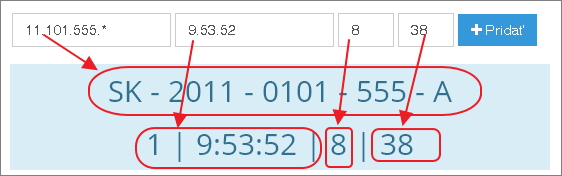
Unikátne označenie poštového holuba. Veľmi dôležitá informácia, každý holub je ukladaný v databáze a je pre neho zaznamenávaná kompletná história výkonov
Každá organizácia môže mať nastavený predvolený kód krajiny. Ak pre slovenskú organizáciu napíšete číslo holuba 13,108,533, automaticky ho zmeníme na SK-2013-0108-533
Údaje obrúčky môžete oddeľovať bodkou, čiarkou, medzerou alebo pomlčkou - umožní Vám to zadávať údaje jednou rukou na numerickej klávesnici
Predvolené pohlavie je holub. Pre zmenu pohlavia na holubicu stačí zadať akýkoľvek znak na koniec označenia. Pre zadanie SK-2013-0108-533 A stačí zadať 13,108,533,* alebo 13,108,533,a
Pre krajiny, ktoré na krúžkoch majú čísla organizácií so začínajúcou nulou (Česká republika, SR, Nemecko) bude začínajúca nula pridaná automaticky. Pre označenie SK-2013-02302-501 stačí zadať 13,2302,501
Kódy krajín a organizácií nie sú citlivé na veľké / malé písmená. Pokojne napášte \"m\" namiesto \"M\", automaticky to za Vás zmeníme na veľké
2 | Deň a čas doletu
Deň a čas, kedy bol holub konštatovaný v hodinách alebo EKS podľa pretekovej dokumentácie.
Predvolený deň doletu je 1. Ak je holub konštatovaný na prvý deň preteku, deň nemusíte zadávať
Časové údaje je možné oddeliť bodkou, čiarkou, medzerou alebo dvojbodkou. Pre čas doletu 10:03:51 zadajte 10,3,51
Pre viacdňové preteky a holuby, ktoré dorazili neskôr ako prvý deň je potrebné zadať aj deň doletu. Pre holuba, ktorý priletel na druhý deň o 10:50:56 zadajte 2,10,50,56
3 | Nominácia
Poradie, v ktorom bol holub nakošovaný podľa pretekovej dokumentácie. Dôležitá hodnota pre niektoré súťaže.
Nominácia je povinný údaj, pretože je potrebná pre vyhodnotenie niektorých súťaží. Ak vo Vašej organizácii nepoužívate nomináciu a chcete ju vypnúť, kontaktujte nás.
4 | Rozchod hodín
Ak chovateľ používa viacero hodín alebo EKS, môžete zadať iný rozchod hodín pre každého holuba
Pre každého holuba je automaticky predvyplnený rozchod hodín, ktorý bol zadaný pre chovateľa. Pre každého holuba je možné ho zmeniť alebo odoslať údaje bez jeho zmeny.
Dolety, ktoré sú uložené s inou ako predvolenou hodnotou rozchodu hodín sa vo výsledkoch zobrazujú aj s hodnoutou rozchodu hodín, ktorá bola pre dolet zadaná. Slúži to ako prevencia proti manipulácii výpočtu rýchlosti a nástroj pre zachovanie transparencie výsledkov.
Ak hodiny meškajú, mali by ste zadať zápornú hodnotu v sekundách (-5...), ak idú hodiny popredu, mali by ste zadať kladnú hodnotu v sekundách (31...)
Meškanie hodín znižuje vypočítanú rýchlosť holuba, pozitívny rozchod nemá vplyv na výpočet rýchlosti - hodnota je ignorovaná.
Počas zadávania dát sa pod poliami okamžite zobrazujú automaticky transformované údaje do korektného tvaru pre rýchlu kontrolu. Tiež počas zadávania prebieha okamžitá kontrola duplicity pre zadaného holuba a pretek.
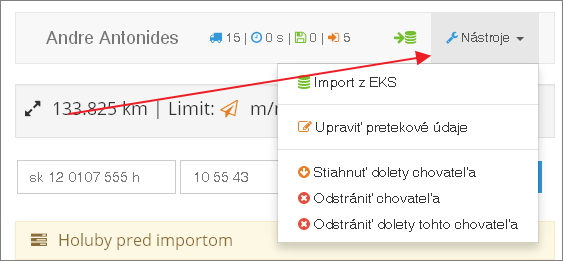
Program umožňuje jednoduchú manipuláciu so zadanými údajmi pre chovateľa ako zmenu pretekových údajov, hromadné stiahnutie doletov alebo kompletné vymazanie chovateľa z preteku.
Legenda
Skratka na elektronický import z EKS
úprava počtu nasadených holubov a predvoleného rozchodu hodín pre chovateľa a pretek
stiahnuť všetky dolety chovateľa z hlavnej databázy do prechodnej tabuľky pre úpravu
Odstrániť chovateľa - vymazať chovateľa a všetky jeho dolety z tohto preteku
Odstrániť dolety tohto chovateľa - vymazať všetky dolety chovateľa z hlavnej databázy a prechodnej tabuľky
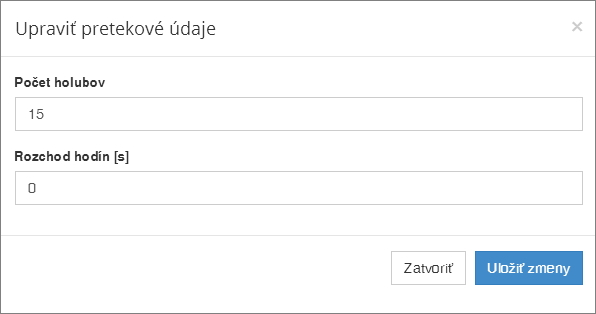
Ak chovateľ používa viacero hodín alebo EKS (alebo kombináciu), môžu mať jeho dolety rôzne rozchody hodín. Program umožňuje zadanie rozdielneho rozchodu hodín pre každý dolet. Avšak, keď upravujete rozchod hodín alebo počet nasadených holubov pre chovateľa už po zadaní jeho doletov, pre všetky vložené dolety bude nastavený nových rozchod z hodnoty vo formulári.
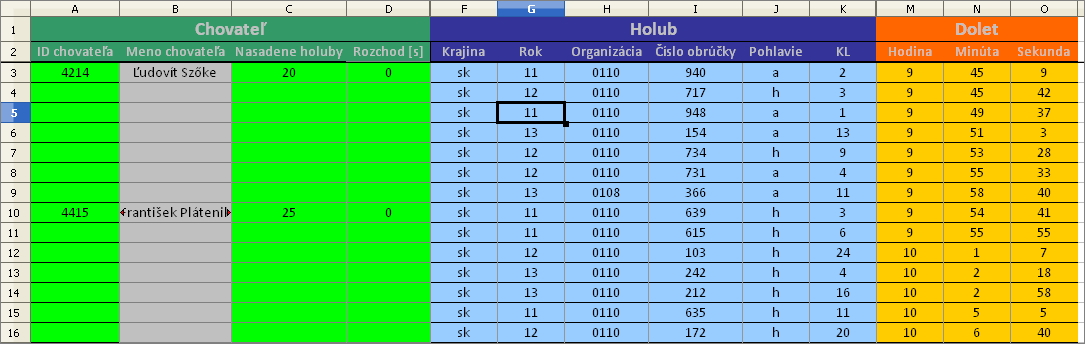
Pre import údajov z MS Excel je potrebné zadať údaje do predpripraveného hárku, ktorého distribúciu zabezpečí administrátor programu. Je dôležité, aby všetci chovatelia z Vašej organizácie boli v našej databáze so správnymi údajmi
prednastavená naformátovaná dĺžka hárku je 1500 riadkov, program načítava údaje z prvých 3 000 riadkov z každého nahraného hárku
údaje je možné zadať do ľubovoľného počtu hárkov, z ktorých sa následne importujú (jedny údaje nahrávajte na server iba raz, nie viac krát). Duplicitné údaje prepíšu pôvodné hodnoty alebo budú ignorované.
platia všetky skratky a zjednodušenia spomenuté pre manuálne zadávanie
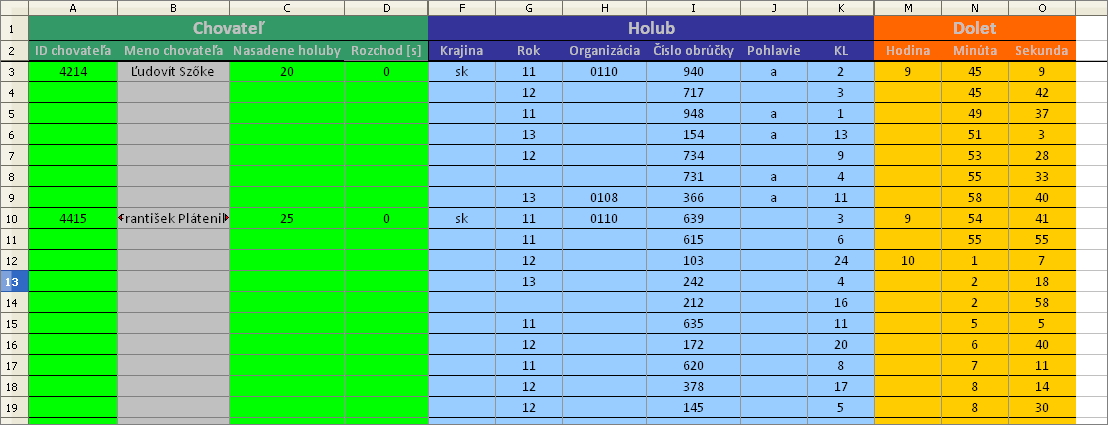
opakujúce sa hodnoty v za sebou idúcich riadkov netreba zadávať (ak všetky holuby priletia o 10 hodine, stačí napísať č. 10 iba pre prvého holuba) - platí to pre všetky údaje, ktoré sa môžu opakovať - ak je hodnota prázdna, berie sa hodnota nad ňou
číslo chovateľa, počet nasadených holubov a rozchod hodín stačí zadať do jedného riadka, ak je viacero rozchodov, rozpíšte ich do riadkov
druhý stĺpec (meno chovateľa) sa načítava automaticky, slúži na kontrolu správnosti zadaného výpočtového čísla
pre nové zadanie údajov použite originálny prázdny súbor, po zadaní uložte iba jeho kópiu, originál si nechajte prázdny pre ďalšie použitie
pri mazaní údajov pozor na druhý stĺpec - obsahuje vzorec pre kontrolu mena z čísla, po vymazaní nebude fungovať
v originálnom hárku sú nastavené formáty buniek. Pri kopírovaní z iných zdrojov alebo medzi stĺpcami (ak sa pomýlite) použite špeciálny režim prilepenia/vloženia údajov - “vložiť iba hodnoty”
ak je rozchod hodín 0, je potrebné pre chovateľa túto nulu aj napísať. Ak necháte bunku prázdnu, zopakuje sa hodnota z predchádzajúceho riadka - čo vedie k použitiu rozchodu hodín od predchádzajúceho chovateľa (ktorý je v hárku napísaný vyššie)
Po vložení dát do hárku si uložte jeho kópiu do počítača a nahrajte ju na server. Odkaz na Import z excelu nájdete v spodnej časti stránky pre import dát (modré tlačidlo)
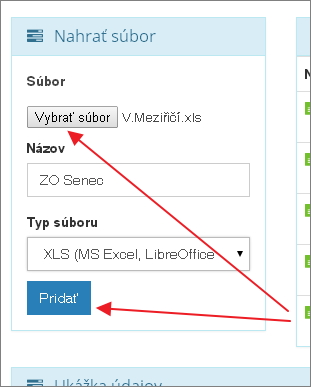
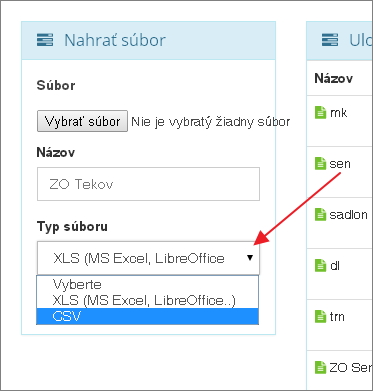
V ľavej hornej časti je panel pre pridanie nového súboru. Vyberte pomocou formulára uložený súbor z Vášho PC a do názvu zadajte popis (nie je povinné), aké údaje súbor obsahuje (napr kluby a pod.). Typ súboru nechajte zvolený .xls. Následne kliknite na tlačidlo \"Pridať\" pre nahratie súboru na server.
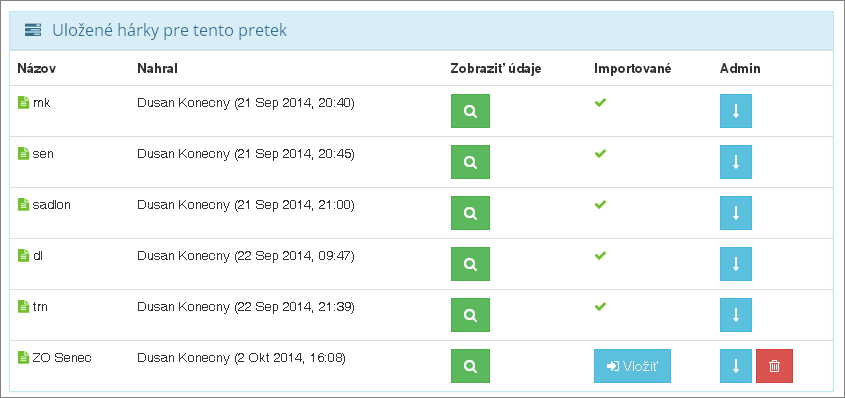
V pravej časti je panel s pridanými súbormi
Po nahraní súboru je vhodné skontrolovať, či sa údaje načítajú správne, slúži na to zelené tlačidlo s lupou v stĺpci Zobraziť údaje. Po kliknutí sa v spodnej časti načíta obsah nahraného súboru
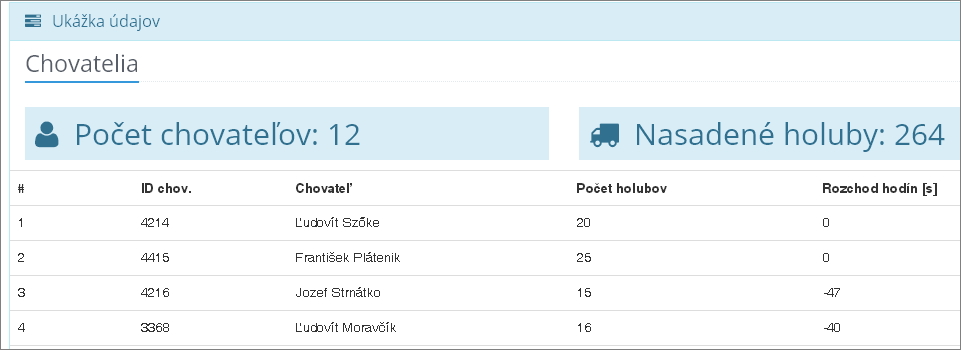
Prvá tabuľka je zoznam načítaných chovateľov s počtami nasadených holubov a rozchodmi hodín. Nad tabuľkou sa zobrazuje súčet chovateľov, a nasadených holubov, ktoré bolo načítané zo súboru
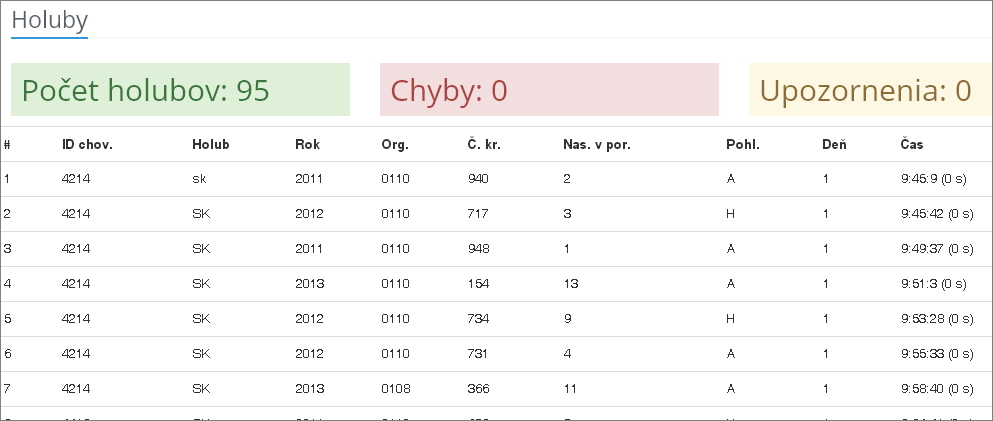
Druhá tabuľka je zoznam holubov. V hornej časti sa zobrazuje súčet holubov, počet riadkov vyhodnotených s chybou a s upozornením. Program načíta všetky riadky, ktoré obsahujú platné číslo obrúčky (dátový typ číslo). Špeciálne obrúčky, ktoré okrem čísla obsahujú aj textový znak, ako napr. maďarské DERBY alebo OLIMPIA nie sú podporované aj potrebné zadať ich iba ako číslo (bez začiatočného “D” a “O”)
Upozornenia
Riadky s upozornením znamenajú, že jeden alebo viac údajov možno neboli načítané správne, môžu však byť v poriadku. Napríklad rok 2000 na obrúčke môže znamenať, že holub je naozaj ročník 2000 alebo nie je rok uvedený vôbec, prípadne nebol správne načítaný. Odporúčame takéto riadky skontrolovať, aby ste sa uistili, že sú údaje v poriadku.
Chyby
Chyby reprezentujú riadky, v ktorých chýbajú esenciálne údaje, ako nominácia, kód krajiny a pod... Tieto riadky budú importované do prechodnej tabuľky, ale pre importom do hlavnej databázy ich je potrebné opraviť.
Po kontrole je možné pokračovať vložením údajov do databázy tlačidlom Vložiť.
Po vložení budú tlačidlá pre zmazanie a vloženie deaktivované. Súbor ostáva uložený na serveri. Údaje sú vložené do prechodnej tabuľky, odkiaľ ich môžete importovať priamo do hlavnej databázy pre online zobrazenie.
Ak ste v zošite použili ID chovateľa, ktorý nie je v našej databáze (alebo nie je v organizácii, pod ktorú patrí pretek), narazíte pri pokuse o vloženie údajov na chybu. Pokiaľ je v súbore neznámy chovateľ, pri zobrazení súboru sa v prvej tabuľke zobrazí ikona červeného krížika namiesto mena chovateľa. Vo všeobecnosti by ste mali používať len ID chovateľov, ktorí sú v online databáze. Súbor je potrebné vymazať, chybu opraviť a nahrať ho znova.
Ak do zošita kopírujete údaje z iných zdrojov, uistite sa, že nezmeníte formáty buniek. Vždy použite špeciálny režim prilepenia údajov - \"len hodnoty\". V opačnom prípade hrozí nesprávne načítanie buniek.
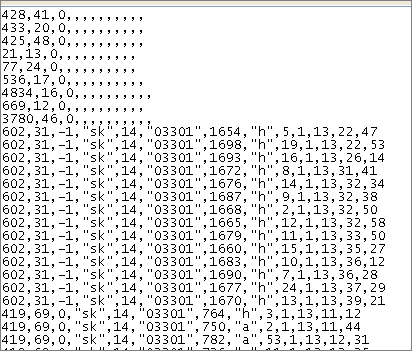
Pre import z CSV platí rovnaký postup ako pre súbory MS Excel. Pri nahrávaní súboru na server vyberte “Typ súboru” CSV
Rovnaké ako MS Excel
Práca so súborom CSV po uploade je totožná s prácou s .xls súbormi. Pre viac detailov si prosím prečítajte vyššie uvedený návod pre import zo súborov MS Excel
Táto časť je venovaná importu dát získaných jednou z opísaných metód v návode pre Export dát z EKS alebo “prilepením” ručne nahodených dát z formulára MS Excel
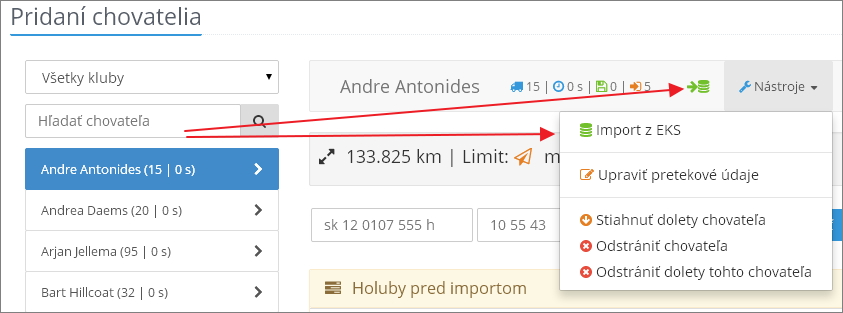
Pre elektronický import dát je najprv potrebné pridať k preteku chovateľov, ich počet nasadených holubov a rozchod hodín, podobne ako pri ručnom nahadzovaní. Na el. import sa následne dostanete po kliknutí na chovateľa v ľavom paneli. Prístup na odkaz je buď cez ponuku “Nástroje” alebo znázornená ikona na paneli chovateľa (rýchlejší prístup)
Na elektronický import dát pre vybraného chovateľa sa dostanete kliknutím na zelenú ikonu \"Databázy\" v paneli pretekových údajov alebo cez submenu \"Nástroje\"