Questo manuale mostra tutte le opzioni per l'importazione dei dati in MyPigeons (caricamento dei dati di arrivo dei colombi nel nostro database), i principi di base per il lavoro con i dati, le opzioni per la modifica, la cancellazione e l'importazione elettronica dei dati da varie marche ETS (Tipes, TauRIS, Mega, ecc....).
Tutti i dati vengono inseriti in una \"tabella temporanea\". Durante l'inserimento dei dati, eseguiamo il controllo di base dell'input, il controllo dell'elenco dei colombi (se richiesto), il calcolo della velocità, ecc....
Spostare i dati inseriti dalla tabella temporanea al database principale è solo un clic di un pulsante. Spostando i dati, ricalcoliamo la classifica principale dei colombi e dei Colombofili per la più alta combinazione di Colombofili (Club, Organizzazione, Associazione, Nazionale....). I dati sono immediatamente disponibili online dopo questa fase (Risultati al volo).
Se il blocco gare è abilitato dalla Vs. organizzazione, è possibile accedere all'importazione dei dati per una particolare gara entro un periodo di tempo definito. Ad esempio - la federazione slovacca richiede il blocco delle gare dopo 21 giorni dal lancio. Dopo tale periodo è necessario richiedere lo sblocco all'amministratore definito per lavorare con i dati.
È possibile accedere all'importazione dei dati solo per le gare già avviate. Il tempo del lancio deve essere impostato, in modo da poter calcolare correttamente le velocità dei colombi arrivati.
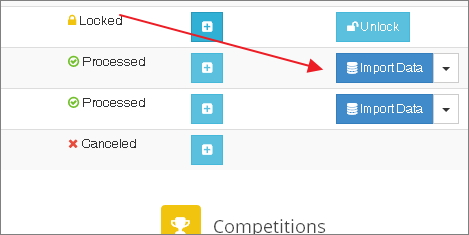
È possibile accedere alla pagina di importazione dati dall'elenco principale delle gare - come amministratore si dovrebbero vedere i pulsanti sul lato destro (in caso contrario, si prega di richiedere i privilegi richiesti per il proprio account). Clicca sul pulsante \"Importa dati\" per la gara di tua scelta.
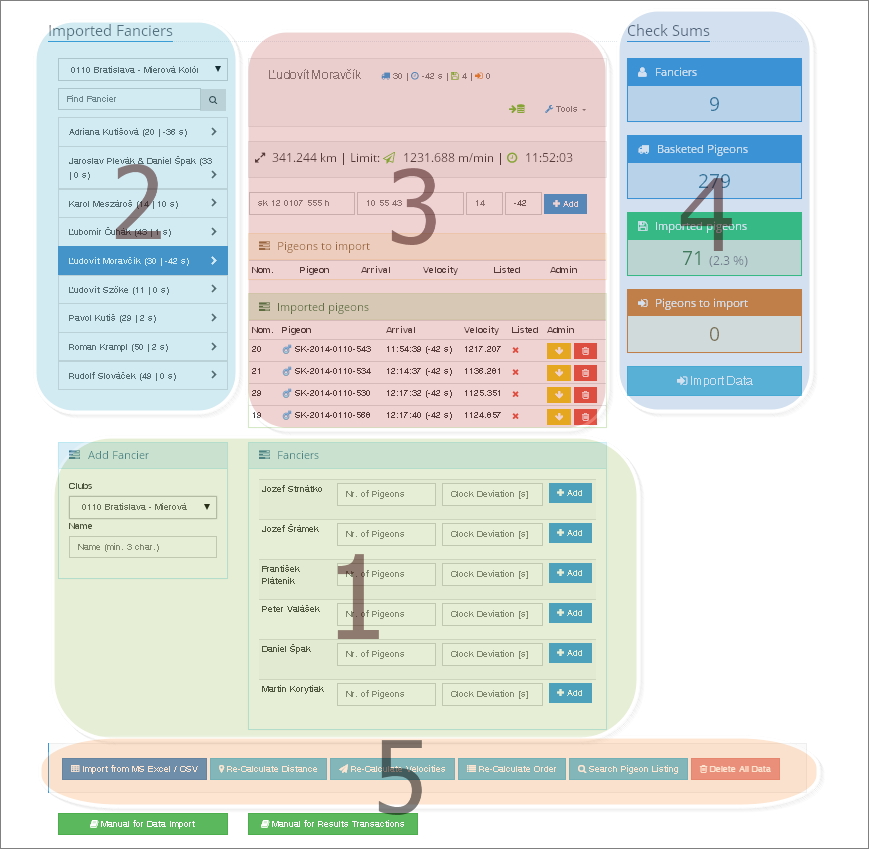
Per prima cosa si inseriranno i dati di base per i Colombofili partecipanti - numero di colombi che sono stati ingabbiate per una gara e, se necessario, anche la deviazione dell'orologio confronto il tempo reale.
I olombofili inseriti appariranno nell'elenco di cui sopra. Puoi cliccare qui su olombofilo per iniziare a lavorare con i suoi dati.
Dopo aver cliccato su olombofilo aggiunto è possibile iniziare ad aggiungere i colombi arrivati (pannello al centro). Ci sono anche strumenti che ti permettono di modificare i dati di base, tirare indietro gli arrivi o cancellarli completamente.
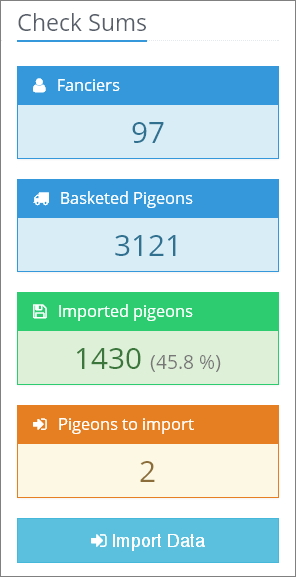
Sul lato destro è possibile controllare le somme colombi ingabbiate per club selezionato o per l'intera organizzazione. È molto utile se si lavora con un maggior numero di colombi / Colombofili. C'è anche un pulsante che permette di importare tutti i dati caricati nel database principale e pubblicarli online.
Sotto ci sono alcuni pulsanti funzionali che permettono di eseguire determinate operazioni con l'intero pacchetto di dati. Per l'importazione dei dati è necessario il primo pulsante che vi porterà a caricare il file del foglio Excel (se preferite questa opzione). Troverete informazioni dettagliate per ogni pulsante nella guida per il calcolo dei risultati e l'amministrazione. Vai
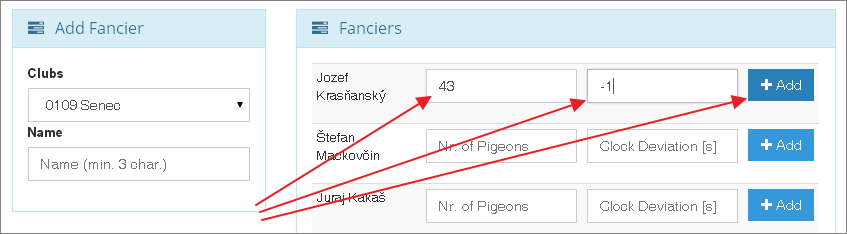
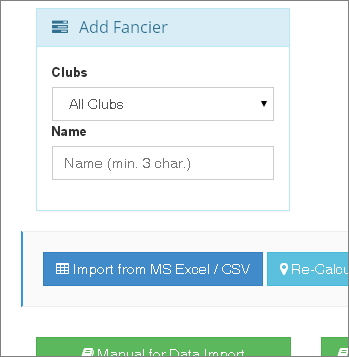
Aggiungere un Colombofilo ad una gara è molto facile. È possibile selezionare una lista di Colombofili selezionando un club o una parte di un nome per trovare uno specifico Colombofilo.
Dopo aver specificato i criteri di ricerca si otterrà una lista di Colombofili (che non sono ancora in lista per questa gara) con i file di input per numero di colombi ingabbiate e deviazioni dell'orologio. Il numero di colombi è un valore obbligatorio, la deviazione dell'orologio può rimanere vuota (come zero). Basta fare clic sul pulsante \"Aggiungi\" per aggiungere più Colombofili.
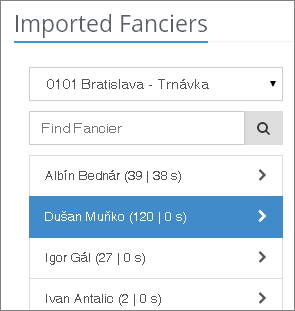
Questo pannello permette di selezionare gi Colombofili aggiunti per iniziare ad inserire i dati di gara. Si trova in alto a sinistra della pagina. Ha anche un proprio filtro per selezionare i Colombofili per club o cercare il loro nome. Dopo aver cliccato su un Colombofilo in lista si otterrà il suo pannello per l'aggiunta di dati di gara e altri strumenti.
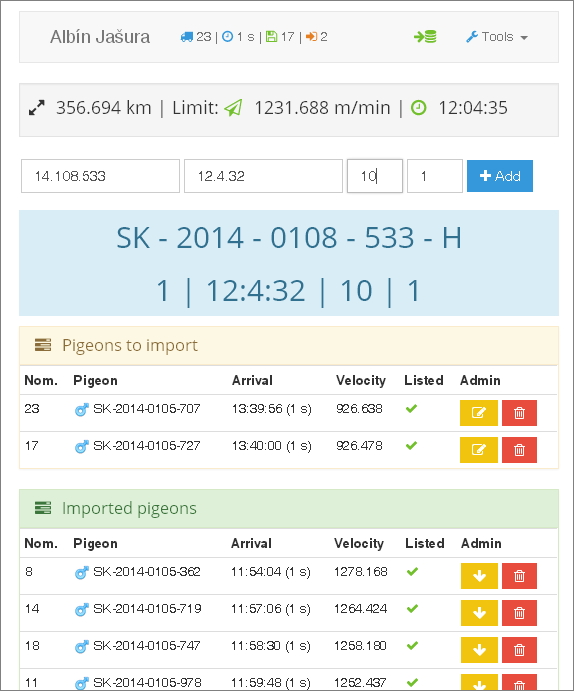
Questo pannello viene visualizzato nella parte centrale della pagina dopo aver cliccato sul pulsante \"Colombofilo\" aggiunto a sinistra. Mostra le informazioni di base sui dati di gara, gli arrivi importati, i dati nella tabella temporanea e l'insieme di strumenti per lavorare con i dati.
Leggenda
numero di colombi ingabbiate per questa gara e Colombofilo
Differenza dell'orologio in secondi
Numero di arrivi di colombi importati nella banca dati principale
Numero di arrivi di colombi nella tabella temporanea (in attesa di importazione nella banca dati principale)
Scelta rapida per l'importazione elettronica dalla lettura dell'ETS
Distanza dal punto di lancio al Loft dell'Colombofilo
Velocità dell'ultimo colombo di successo nel database di questa gara e organizzazione (calcolato per il 20% dei colombi di successo)
Tempo calcolato per l'ultimo colombo di successo per questo loft in base alla velocità dell'ultimo colombo nell'organizzazione.
Modificare i dati di arrivo dei colombi
tirare indietro l'arrivo dei colombi (dal database principale alla tabella temporanea - per la modifica)
cancellare l'arrivo dei colombi
Ottimizza il tuo lavoro
È possibile utilizzare il tasto \"+\" per spostarsi tra i file di input (come il tasto Tab) e inviare i dati con il tasto \"Enter\". Vi farà risparmiare tempo e vi permetterà di inserire i dati con una sola mano sul tastierino numerico.
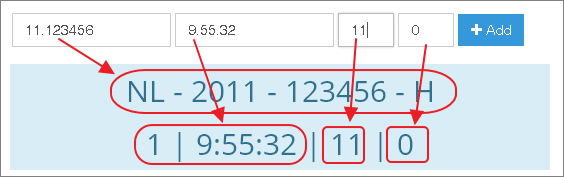
Ci sono 4 campi per l'inserimento dei nuovi arrivi
1 | Numero d'anello
Numero unico di anelli per colombi viaggiatori. Informazioni molto importanti come ogni colombo è memorizzato nel database per mantenere la sua storia completa delle prestazioni.
Ogni organizzazione può avere il codice paese predefinito in modo da non doverlo digitare per ogni colombo. Se stai digitando il numero di colombo per l'organizzazione NL, puoi digitare 14.12345678. Lo trasformeremo automaticamente in NL-2014-12345678.
È possibile separare i dati dell'anello (anno, organizzazione, numero dell'anello) con virgola, periodo, spazio bianco o trattino - in modo da poter utilizzare una sola mano sul tastierino numerico.
Il sesso default e' maschile. È possibile utilizzare qualsiasi caratteristica per impostare il sesso come femmina. Per digitare NL-2013-12345678 E, è possibile digitare 14,12345678,* o 14,12345678,e
Per i paesi che mettono l'organizzazione con numeri che iniziano da zero per anello (come la Germania) - lo zero iniziale verrà aggiunto automaticamente. Per DV-2013-03658-533 è possibile digitare dv,13,3658,533
I codici non sono sensibili alle maiuscole e minuscole. È possibile digitare \"m\" invece di \"M\" ecc..... Ci trasformeremo automaticamente in maiuscolo per voi
2 | Giorno e ora di arrivo
Giorno e ora in cui il colombo è stato cronometrato da un orologio o ETS secondo la documentazione di gara.
Il giorno di Default o di arrivo è 1. Se il colombo arriva il primo giorno, non è necessario digitarlo a macchina.
È possibile separare i valori del tempo con virgola, periodo, due punti o spazi bianchi. Per l'ora 10:03:51 è possibile digitare 10,3,51
Per le gare che durano più di un giorno e per i colombi che arrivano dopo il primo giorno è necessario digitare anche un valore giornaliero. Si possono digitare 2,10,50,56 per i colombi che arrivano il secondo giorno, 10:50:56.
3 | Nomina
Ordine in cui il colombo è stato ingabbiato secondo la documentazione della gara. È un valore importante per alcune competizioni.
La nomina è un valore obbligatorio in quanto è essenziale per la valutazione di alcune competizioni. Se non si desidera utilizzare la nomina nella propria organizzazione, si prega di contattarci.
4 | Differenza orologio
Se il Colombofilo utilizza più di un orologio o ETS, è possibile inserire la differenza dell'orologio individuale per ogni colombo.
Per ogni colombo viene automaticamente inserito nel campo il valore predefinito che avete digitato per i Colombofili. Puoi cambiarlo per ogni colombo o inviarlo senza cambiarlo.
Gli arrivi che vengono salvati con una differenza dell'orologio diversa da quella di default sono mostrati nei risultati con il loro valore specifico per evitare manipolazioni delle velocità calcolate e mantenere la massima trasparenza.
Se l'orologio è in ritardo rispetto al tempo reale si dovrebbe inserire un valore negativo in secondi (-5.....). Se l'orologio è più veloce del tempo reale si deve inserire il valore positivo in secondi (31.....).
La differenza negativa dell'orologio diminuisce la velocità dei colombi calcolata, il valore positivo non ha alcun effetto sul calcolo della velocità - viene ignorato.
Durante la digitazione dei dati, li vedrete automaticamente trasformati proprio sotto i campi di inserimento. È possibile verificare facilmente se i dati sono corretti. C'è anche un rapido controllo per i colombi duplicati per la gara, in modo da non poter inserire due volte un colombo.
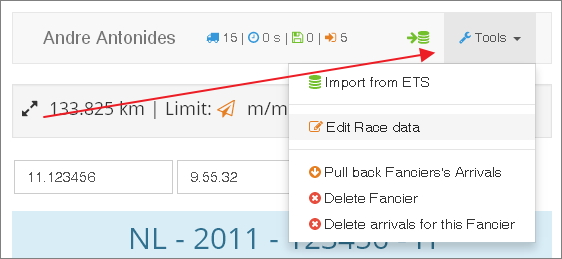
C'è un insieme di strumenti che vi permetterà facilmente di gestire i dati dei Colombofili, modificare l'input di base, tirare indietro tutti gli arrivi, o cancellare completamente il Colombofilo e i suoi dati dalla gara.
Leggenda
Scelta rapida per l'importazione elettronica dalla lettura dell'ETS
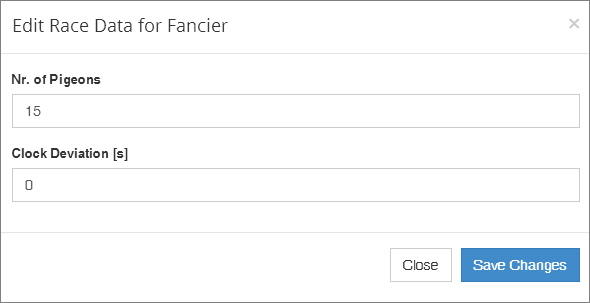
modificare il numero di colombi ingabbiate e la differenza predefinita dell'orologio per il Colombofilo e la gara.
spostare indietro tutti i dati di gara (arrivi dei colombi) dal database principale alla tabella temporanea per la modifica.
Cancellare Colombofilo - CANCELLARE Colombofilo E TUTTI i suoi dati da questa gara
Cancellare gli arrivi per questo colombofilo - CANCELLA tutti i dati di gara per i Colombofili dalla DATABASE principale ED ELENCO TEMPORANEA.
Se un Colombofilo utilizza più di un orologio o ETS (o combinazione), può avere più di una differenza dell'orologio per i colombi. È possibile impostare una differenza dell'orologio diversa per ogni colombi. Tuttavia, quando si aggiungono tutti i dati di arrivo dei colombi al database e poi si cerca di cambiare la differenza dell'orologio del Colombofilo o il numero di colombi ingabbiate, questo verrà cambiato per tutti i piccioni con il valore impostato nel campo di inserimento.
Colombofili - numero di Colombofilo che partecipano a questa gara e organizzazione
Colombi ingabbiate - somma dei colombi ingabbiate da Colombofili aggiunti per questa gara e organizzazione.
Colombi importati - somma dei record di arrivo dei colombi nella database principale - questi record sono già pubblici e pronti per essere utilizzati per il calcolo dei risultati
Colombi da importare - somma dei record di arrivo dei pcolombi nella tabella temporanea, in attesa di essere importati nella banca dati principale.
Import dati - pulsante per trasferire tutti i record di arrivo dei colombi dalla tabella temporanea al database principale
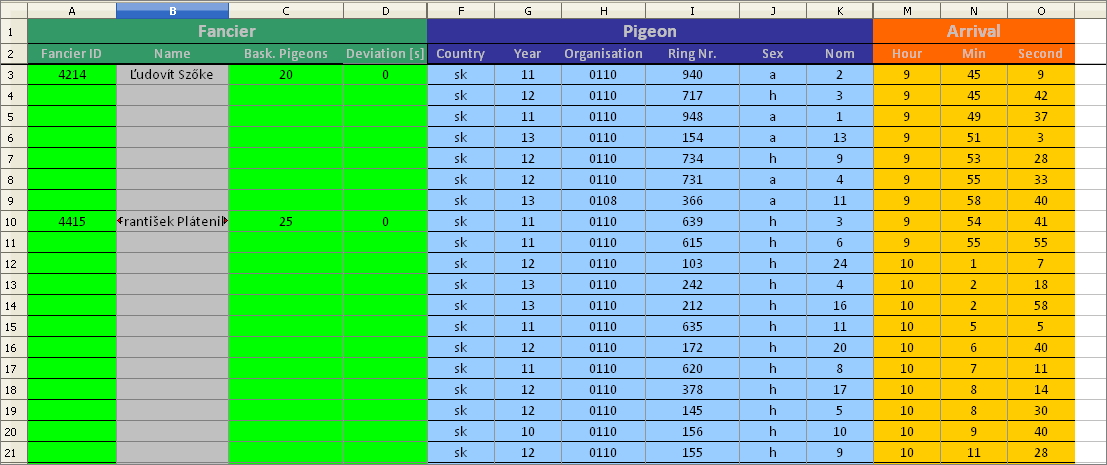
Per utilizzare MS Excel per importare i dati di gara, è necessario utilizzare il nostro foglio xls preformattato. Vi invieremo una copia in bianco una volta terminato il vostro lavoro sul vostro database dei Colombofilo (tutti i Colombofili della vostra organizzazione devono essere nel nostro database con i dati corretti).
ci sono 1500 righe preformattate nel foglio xls, ma leggiamo sempre i dati dalle prime 3000 righe di ogni foglio caricato.
I dati possono essere importati da un numero illimitato di fogli xls. Un set di dati dovrebbe essere caricato una sola volta. Record simili riscriveranno valori più vecchi o saranno ignorati.
è possibile utilizzare tutte le scorciatoie per i numeri d'anello di cui sopra (inserimento manuale dei dati)
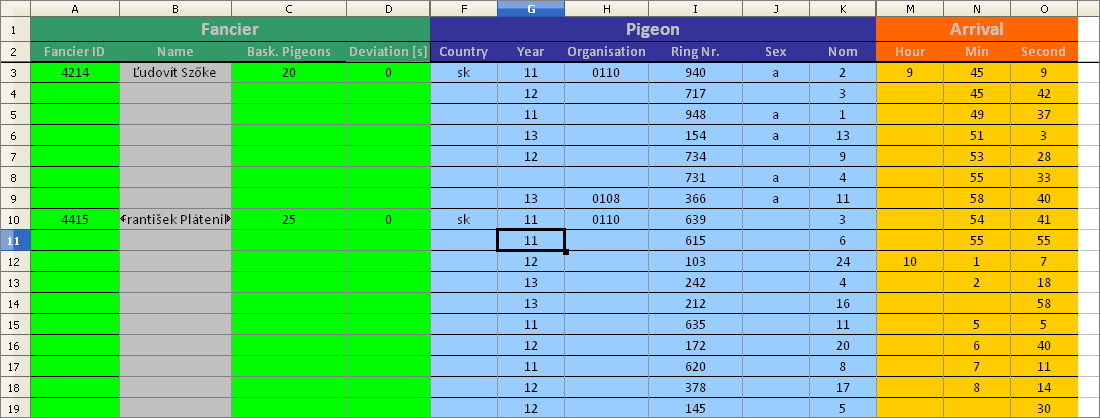
non è necessario inserire valori ripetuti nelle righe successive. Se tutti i colombi arrivano a 10 ore, è possibile digitare 10 solo per il primo colombo per risparmiare tempo. Questo vale per tutti i dati che possono essere ripetuti da una riga all'altra (se la cella è vuota, useremo il valore della cella sopra).
ID del Colombofilo, numero di colombi ingabbiate e differenza dell'orologio non devono necessariamente essere in ogni riga. È possibile digitarli solo per il primo colombo. Se il Colombofilo ha usato più orologi e ha più differenze da orologio, si dovrebbe mettere la differenza per ogni linea per assicurarsi che quello giusto è usato per ogni colombo.
la colonna B (nome Colombofilo) viene riempita automaticamente dal secondo foglio (c'è una lista di Colombofili con i loro ID dal nostro database). Questo è solo per verificare se hai digitato l'ID corretto.
Utilizzare sempre un foglio bianco xls per il nuovo set di dati. Al termine dell'inserimento dei dati, salvare il foglio come copia in modo da avere quello vuoto per la prossima volta.
se si tenta di cancellare i dati nel foglio xls, si prega di fare attenzione con la colonna B. C'è una formula per trovare il nome Colombofilo che non funzionerà se lo si elimina.
nel foglio xls è preformattato per funzionare correttamente con i nostri script. Se si tenta di incollare i dati da un'altra fonte o tra le colonne, si prega di incollare sempre solo i valori, in modo che i formati delle celle rimangano invariati.
se la differenza dell'orologio per Colombofilo è 0, inserire il valore 0 - non lasciare vuota la cella. In caso contrario verrà utilizzato il valore delle celle di cui sopra (in questo caso differenza da diverso Colombofilo), che può essere errato
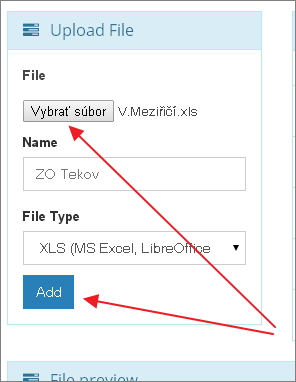
Dopo aver completato l'inserimento dei dati, salvate il file (come copia) sul vostro computer e caricatelo sul nostro server. Il collegamento alla pagina per l'importazione di Excel si trova in fondo alla pagina di importazione dei dati (pulsante blu).
In alto a sinistra della pagina c'è un pannello per l'uploading di un nuovo file. Selezionate il file dal vostro computer, facoltativamente potete digitare un nome o una nota a questo file. Lasciate che il tipo di file selezionato su .xls. Quindi fare clic sul pulsante \"Aggiungi\" per caricare il file online.
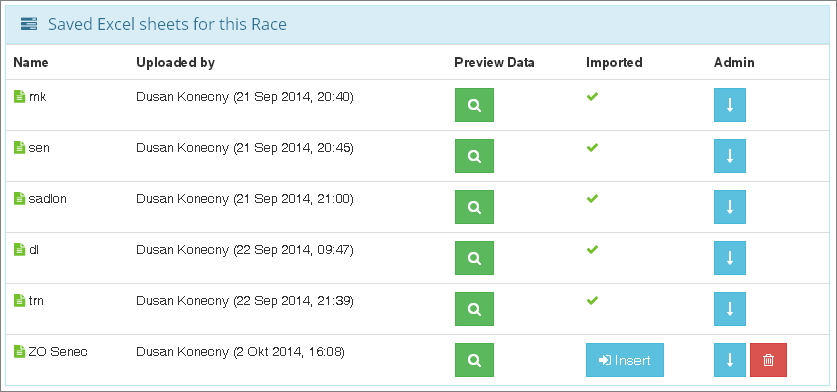
A destra, c'è un pannello con i file caricati
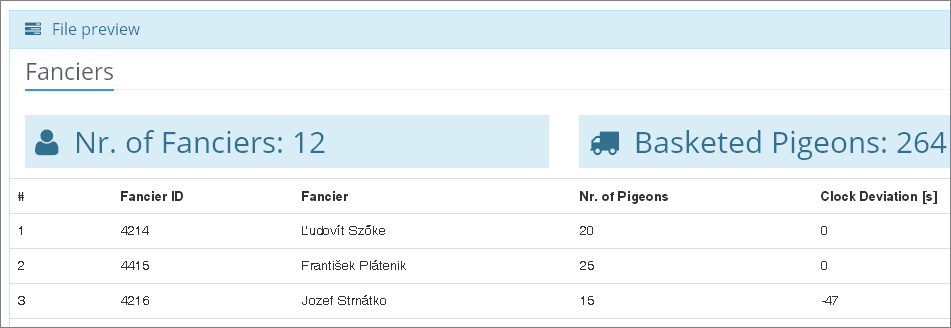
Dopo aver caricato un file è possibile visualizzare i dati online e verificare se possono essere letti e importati. È possibile visualizzare i dati cliccando sul pulsante verde con l'icona della lente d'ingrandimento nella colonna \"Visualizza dati\". Dopo aver cliccato il pulsante, i dati verranno visualizzati nella parte inferiore della pagina.
Nella prima tabella c'è un elenco di Colombofili unici nel file con il loro numero di colombi ingabbiate e differenza dell'orologio. Sopra la tabella c'è una somma di Colombofili e colombi ingabbiate (per un facile controllo).
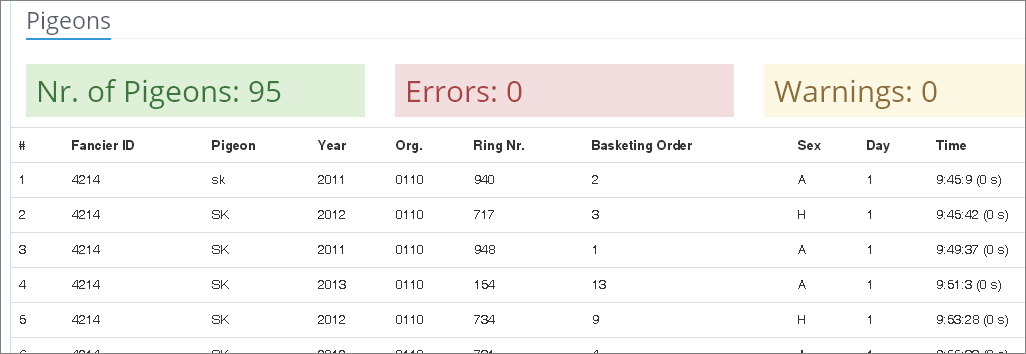
Nella seconda tabella c'è un elenco dei colombi e dei loro dati di gara dal file. Sopra la tabella c'è la somma totale delle linee di dati, il numero di errori e gli avvisi. Il nostro script legge tutte le righe del file con numero valido nella colonna per il numero dell'anello. È importante che sia solo un numero (come tipo di dati valido). Numeri speciali come l'ungherese \"D51236\" non sono supportati (niente, ma i numeri possono essere qui, si può mettere la \"D\" come organizzazione per \"DERBY\").
Avvertimenti
Le righe con avvisi possono significare che vi è il sospetto che una o più colonne di dati non siano state lette correttamente. Mettiamo un'avvertenza per l'anno \"2000\" - se un colombo è veramente del 2000 va bene, ma può anche indicare che l'anno dal numero dell'anello non era presente o non è stato letto correttamente. Si prega di controllare per tali righe per assicurarsi che i dati siano corretti.
Errori
Gli errori rappresentano linee che mancano di alcuni dati essenziali, come nomination, codice di avviamento ecc..... Queste righe saranno importate nella tabella temporanea ma dovranno essere corrette prima di essere importate nel database principale.
Dopo il controllo primario è possibile continuare con l'inserimento dei dati nella tabella temporanea cliccando sul pulsante \"Inserisci\".
Dopo aver inserito i Dati, i pulsanti per l'inserimento e la cancellazione saranno disattivati. Il file rimane salvato sul nostro server come backup. I dati vengono inseriti in una tabella temporanea, pronti per essere importati nel database principale.
Se si utilizza un ID Colombofilo che non è nel nostro database dei Colombofili (o non è nell'organizzazione per la quale si sta elaborando la gara) nel foglio xls, si troverà un errore durante il tentativo di inserire i dati. Se c'è un tale Colombofilo nel file, nella prima tabella (lista di Colombofilo) ci sarà una croce rossa al posto del nome del Colombofilo. Generalmente, dovreste aggiungere i Colombofilo al nostro database prima di inserirli nel file xls. Per favore cancella questo file dal server, correggi il file e caricalo di nuovo.
Se state incollando i dati su xls sheet da un'altra fonte, assicuratevi di non cambiare il formato delle celle. Incollare sempre solo i valori. Altrimenti, la cella può essere mal letta e i dati non saranno importati correttamente.
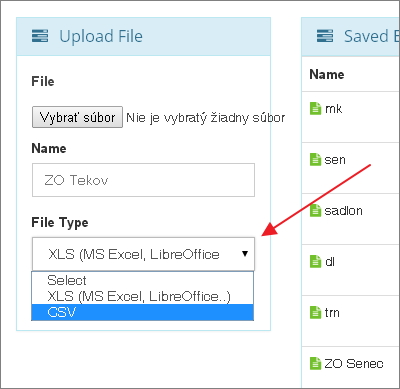
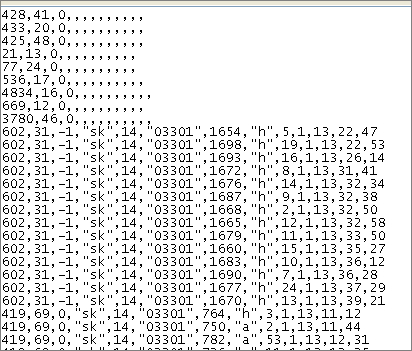
Lavorare con i file CSV è molto simile ai fogli xls. È sufficiente cambiare il tipo di file prima di caricare il file stesso in \"CSV\".
Come .xls
Lavorare con file CSV dopo il caricamento è completamente simile al lavoro con i fogli .xls. Si prega di fare riferimento alla guida di importazione da xls (sopra) per maggiori dettagli.
Questa parte spiega le opzioni per l'importazione dei dati raccolti dalle uscite elettroniche ETS o per l'incollaggio di singoli dati di Colombofilo dai fogli MS Excel.
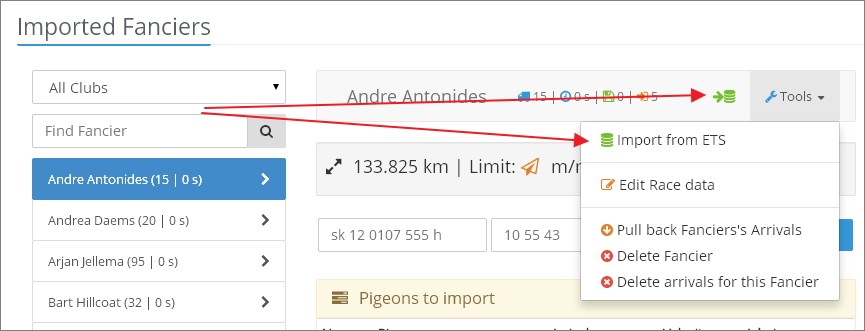
Prima di poter importare i dati per i singoli Colombofili, è necessario aggiungerli alla gara come descritto nella prima parte di questo manuale (con numero di colombi ingabbiate e differenza dell'orologio). Dopo aver aggiunto il Colombofilo per gara, è possibile accedere all'importazione elettronica dopo aver cliccato sul nome del Colombofilo sul pannello di sinistra. C'è un'icona di collegamento nel pannello dati gara oppure è possibile fare clic sul menu strumenti e scegliere l'importazione dei dati da lì.
E' possibile accedere all'importazione elettronica del Colombofilo selezionato cliccando su \"Database\" icona verde nel pannello dati gara o tramite il sottomenu strumenti.