Dieses Handbuch zeigt alle Optionen für den Datenimport in MyPigeons (Hochladen von Taubenankunftsdaten in unsere Datenbank), grundlegende Prinzipien für die Arbeit mit den Daten, Optionen für die Bearbeitung, das Löschen und den elektronischen Datenimport von verschiedenen ETS-Marken (Tipes, TauRIS, Mega, etc...)
Alle Daten werden in eine \"temporäre Tabelle\" eingefügt. Beim Einfügen der Daten führen wir eine grundlegende Eingabeprüfung, eine Taubenlistenprüfung (falls erforderlich), eine Geschwindigkeitsberechnung usw. durch.
Das Verschieben der eingefügten Daten aus der temporären Tabelle in die Hauptdatenbank ist nur ein Klick auf eine Schaltfläche. Während die Daten verschoben werden, berechnen wir die Hauptwertung der Tauben und Züchter für die höchste Kombination von Züchtern (Verein, Organisation, Verband, Nation...) neu. Die Daten sind nach diesem Schritt sofort online verfügbar (on the fly Results).
Wenn die Rennsperre von Ihrer Organisation aktiviert ist, können Sie auf den Datenimport für bestimmte Rennen innerhalb eines bestimmten Zeitraums zugreifen. Ein Beispiel: Der slowakische Verband verlangt die Sperrung der Rennen nach 21 Tagen ab der Freigabe. Nach Ablauf dieses Zeitraums müssen Sie die Freigabe bei einem bestimmten Administrator beantragen, um mit den Daten arbeiten zu können.
Sie können den Datenimport nur für bereits gestartete Wettflüge aufrufen. Die Zeit der Befreiung muss eingestellt werden, damit die Geschwindigkeiten der angekommenen Tauben korrekt berechnet werden können.
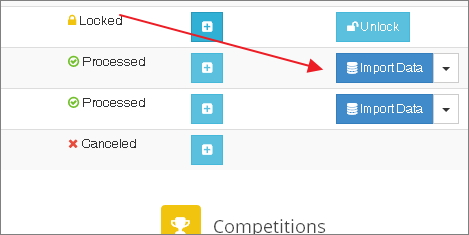
Sie können die Seite für den Datenimport von der Hauptliste der Rennen aus aufrufen - als Administrator sollten Sie die Schaltflächen auf der rechten Seite sehen (falls nicht, beantragen Sie bitte die erforderlichen Berechtigungen für Ihr Konto). Klicken Sie auf die Schaltfläche \"Daten importieren\" für das Rennen Ihrer Wahl.
Der übliche Arbeitsablauf sieht folgendermaßen aus::
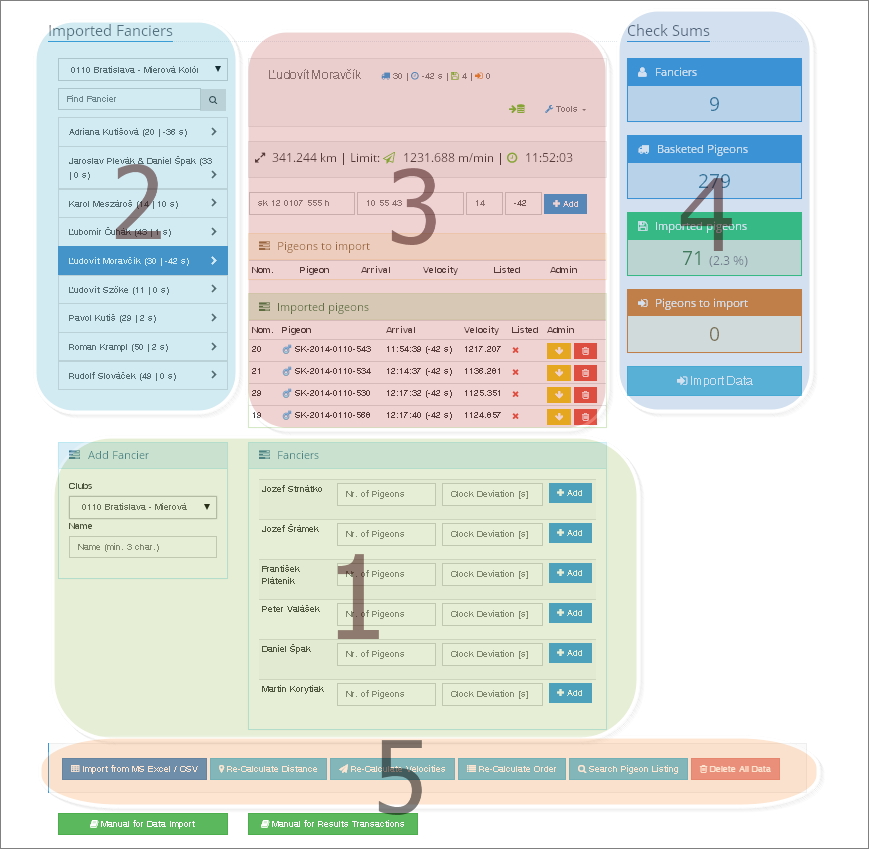
Zunächst geben Sie die grundlegenden Daten der teilnehmenden Züchter ein - die Anzahl der Tauben, die sie für einen Wettflug eingesetzt haben, und, falls erforderlich, auch die Abweichung der Uhr von der tatsächlichen Zeit.
Eingefügte Züchter werden in der Liste oben angezeigt. Sie können hier auf den Züchter klicken, um mit seinen Daten zu arbeiten.
Nachdem Sie auf hinzugefügter Züchter geklickt haben, können Sie anfangen, angekommene Tauben hinzuzufügen (Panel in der Mitte). Es gibt auch Werkzeuge, mit denen Sie die Basisdaten ändern, die Ankünfte zurückziehen oder sie ganz löschen können.
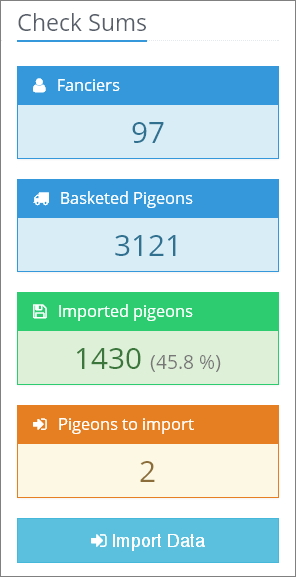
Auf der rechten Seite können Sie die Summen der eingesetzten Tauben für den ausgewählten Verein oder die gesamte Organisation überprüfen. Dies ist sehr hilfreich, wenn Sie mit einer größeren Anzahl von Tauben / Züchtern arbeiten. Es gibt auch eine Schaltfläche, mit der Sie alle hochgeladenen Daten in die Hauptdatenbank importieren und online veröffentlichen können.
Unten befinden sich einige Funktionsschaltflächen, mit denen Sie bestimmte Vorgänge mit dem gesamten Datenpaket durchführen können. Für den Datenimport benötigen Sie die erste Schaltfläche, die Sie zum Hochladen einer Excel-Datei führt (wenn Sie diese Option bevorzugen). Detaillierte Informationen zu den einzelnen Schaltflächen finden Sie in der Anleitung zur Ergebnisberechnung und -verwaltung. Start
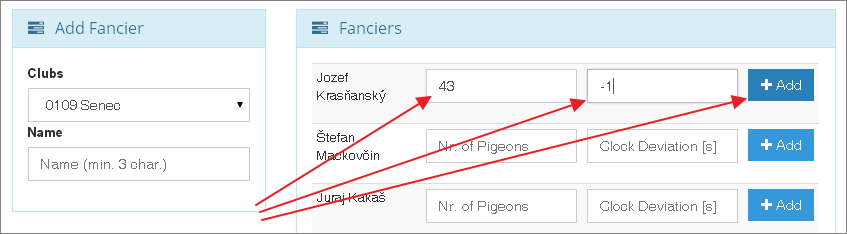
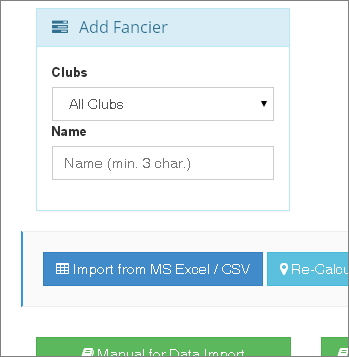
Das Hinzufügen eines Züchters zu einem Rennen ist sehr einfach. Sie können eine Liste von Züchtern auswählen, indem Sie einen Club auswählen oder einen Teil eines Namens eingeben, um einen bestimmten Züchter zu finden.
Nach Eingabe der Suchkriterien erhalten Sie eine Liste von Züchtern (die für diesen Wettflug noch nicht aufgelistet sind) mit Eingabefeldern für die Anzahl der eingesetzten Tauben und die Taktabweichung. Die Anzahl der Tauben ist ein obligatorischer Wert, die Taktabweichung kann leer bleiben (als Null). Klicken Sie einfach auf die Schaltfläche \"Hinzufügen\", um einen Züchter hinzuzufügen.
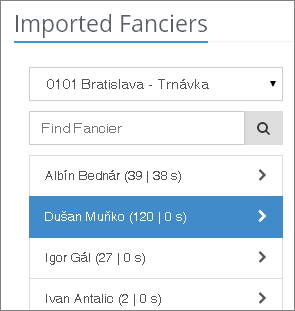
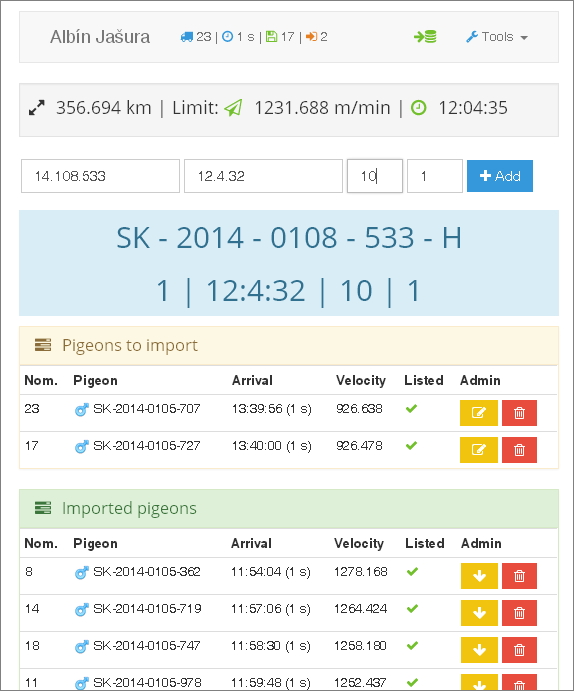
In diesem Feld können Sie den hinzugefügten Züchter auswählen, um mit dem Einfügen seiner Renndaten zu beginnen. Es befindet sich oben links auf der Seite. Es hat auch einen eigenen Filter, um Züchter nach Verein auszuwählen oder nach ihrem Namen zu suchen. Nachdem Sie auf einen Züchter in der Liste geklickt haben, erhalten Sie sein Panel zum Hinzufügen von Renndaten und anderen Tools.
Dieses Panel wird im mittleren Teil der Seite angezeigt, nachdem Sie links auf \"Züchter hinzufügen\" geklickt haben. Es zeigt grundlegende Informationen über Renndaten, importierte Ankünfte, Daten in der temporären Tabelle und eine Reihe von Werkzeugen zur Arbeit mit den Daten.
Legende
Anzahl der eingesetzten Tauben für dieses Rennen und Züchter
Uhr-Abweichung in Sekunden
Anzahl der importierten Tauben- Ankünfte in Haupt-Datenbank
Zahl der Tauben- Ankünfte in temporären Tabelle (für Import in Hauptdatenbank warten)
Abkürzung für electronic Import von ETS auslesen
Entfernung vom Auflassort zum Taubenschlag des Züchters.
Geschwindigkeit der letzten erfolgreichen Taube in der Datenbank für diesen Wettflug und diese Organisation (berechnet für 20% der erfolgreichen Tauben)
Berechnete Zeit für die letzte erfolgreiche Taube für diesen Taubenschlag basierend auf der Geschwindigkeit der letzten Taube in der Organisation.
Tauben- Ankunftsdaten bearbeiten
Taubenankunft zurückziehen (von der Hauptdatenbank in eine temporäre Tabelle - zur Bearbeitung)
Tauben- Ankunft löschen
Optimieren Sie Ihre Arbeit
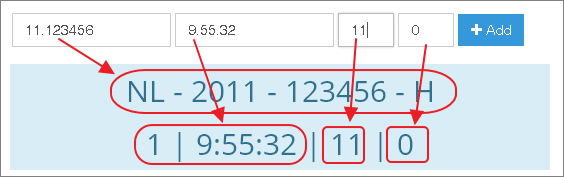
Mit der \"+\"-Taste können Sie zwischen den Eingabefeldern wechseln (wie mit der Tabulatortaste) und die Daten mit der \"Enter\"-Taste senden. So sparen Sie Zeit und können die Daten mit nur einer Hand auf dem Ziffernblock eingeben.
Eindeutige Nummer des Rings der Brieftaube. Sehr wichtige Information, da jede Taube in der Datenbank gespeichert wird, um ihre vollständige Leistungsgeschichte zu erhalten.
Jede Organisation kann einen Standard-Ländercode haben, so dass Sie ihn nicht für jede Taube eingeben müssen. Wenn Sie die Taubennummer für eine NL-Organisation eingeben, können Sie 14.12345678 eingeben. Wir werden sie automatisch in NL-2014-12345678 umwandeln.
Sie können die Ringdaten (Jahr, Organisation, Ringnummer) mit Komma, Punkt, Leerzeichen oder Bindestrich trennen - so können Sie nur eine Hand auf dem Ziffernblock benutzen.
Das Standardgeschlecht ist Hahn. Sie können ein beliebiges Zeichen verwenden, um das Geschlecht als Henne einzustellen. Um NL-2013-12345678 E einzugeben, können Sie 14,12345678,* oder 14,12345678,e eingeben.
In Ländern, in denen die Organisation mit einer Null am Anfang der Rufnummer beginnt (wie in Deutschland), wird die Null am Anfang automatisch hinzugefügt. Für DV-2013-03658-533 können Sie dv,13,3658,533 eingeben.
Bei den Codes wird nicht zwischen Groß- und Kleinschreibung unterschieden. Sie können \"m\" anstelle von \"M\" usw. eingeben. Wir werden automatisch in Großbuchstaben umwandeln.
2 | Datum und Uhrzeit der Ankunft
Tag und Uhrzeit, zu der die Taube laut Wettflugdokumentation per Uhr oder ETS konstatiert wurde.
Der Standard-Ankunftstag ist 1. Wenn die Taube am ersten Tag ankommt, müssen Sie ihn nicht eingeben.
Sie können Zeitwerte mit Komma, Punkt, Doppelpunkt oder Leerzeichen trennen. Für die Zeit 10:03:51 können Sie 10,3,51 eingeben.
Bei Wettflügen, die länger als einen Tag dauern, und bei Tauben, die nach dem ersten Tag ankommen, müssen Sie auch einen Tageswert eingeben. Sie können 2,10,50,56 für Tauben eingeben, die am zweiten Tag ankommen, 10:50:56
3 | Nominierung
Reihenfolge, in der die Taube laut Wettflugdokumentation eingekorbt wurde. Dies ist ein wichtiger Wert für einige Wettbewerbe.
Die Nominierung ist ein obligatorischer Wert, da sie für die Bewertung bestimmter Auswahlverfahren unerlässlich ist. Wenn Sie die Nominierung in Ihrer Organisation nicht verwenden möchten, kontaktieren Sie uns bitte.
4 | Uhr-Abweichung
Wenn ein Züchter mehr als eine Uhr oder ETS verwendet, können Sie für jede Taube eine individuelle Abweichung der Uhr eingeben.
Für jede Taube setzen wir automatisch den Standardwert in das Feld, den Sie für Züchter eingegeben haben. Sie können ihn für jede Taube ändern oder ihn ohne Änderung senden.
Ankünfte, die mit einer anderen als der voreingestellten Züchter-Uhr-Abweichung gespeichert werden, werden in den Ergebnissen mit ihrem spezifischen Wert angezeigt, um Manipulationen der berechneten Geschwindigkeiten zu verhindern und maximale Transparenz zu erhalten
Wenn die Uhr gegenüber der Echtzeit nachgeht, sollten Sie einen negativen Wert in Sekunden eingeben (-5...). Wenn die Uhr schneller geht als die reale Zeit, sollten Sie einen positiven Wert in Sekunden eingeben (31...)
Negative Taktabweichung verringert die berechnete Taubengeschwindigkeit, ein positiver Wert hat keinen Einfluss auf die Geschwindigkeitsberechnung - er wird ignoriert.
Während Sie die Daten eingeben, werden sie automatisch direkt unter den Eingabefeldern umgewandelt. Sie können leicht überprüfen, ob die Daten in Ordnung sind. Es gibt auch eine Schnellprüfung auf doppelte Tauben für den Wettflug, so dass Sie eine Taube nicht zweimal eingeben können.
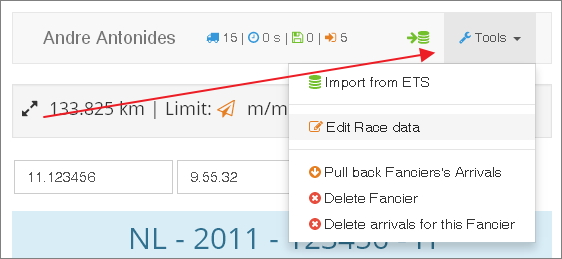
Es gibt eine Reihe von Werkzeugen, die es Ihnen erleichtern, die Daten des Züchters zu verwalten, die Basiseingaben zu bearbeiten, alle Eingänge zurückzuziehen oder den Züchter und seine Daten vollständig aus dem Rennen zu löschen.
Legende
Abkürzung für electronic Import von ETS auslesen
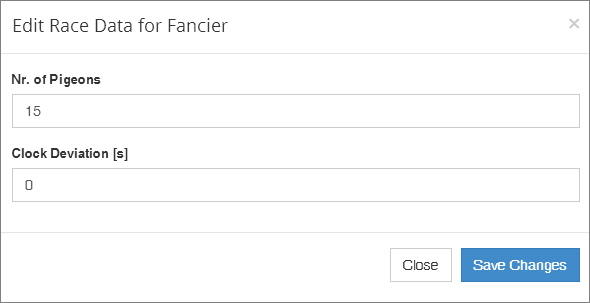
Anzahl der eingesetzten Tauben und Standardabweichung der Uhr für Züchter und Rennen bearbeiten
alle Wettflugdaten (Taubenankünfte) aus der Hauptdatenbank in eine temporäre Tabelle zur Bearbeitung zurückziehen
Züchter löschen - LÖSCHEN Sie den Züchter und alle seine Daten aus diesem Rennen
Lösche Ankünfte für diesen Züchter - Löschen Sie alle Renndaten für Züchter aus der Haupt-Datenbank und der temporären Tabelle.
Wenn ein Züchter mehr als eine Uhr oder ETS (oder eine Kombination) verwendet, kann er mehr als eine Abweichung für konstatierte Tauben haben. Sie können für jede Taube eine andere Taktabweichung einstellen. Wenn Sie jedoch alle Ankunftsdaten der Tauben in die Datenbank eingeben und dann versuchen, die Abweichung des Züchters oder die Anzahl der eingesetzten Tauben zu ändern, wird diese für alle Tauben mit dem im Eingabefeld eingestellten Wert geändert.
Züchter - Anzahl der teilnehmenden Züchter für diese Wettflüge und Organisation
Eingesetzte Tauben - Summe der Tauben, die von den hinzugefügten Züchtern für diesen Wettflug und die Organisation eingesetzt wurden.
Importierte Tauben - Summe der Taubenankunftsdatensätze in der Hauptdatenbank - diese Datensätze sind bereits öffentlich und können für die Berechnung der Ergebnisse verwendet werden.
Tauben zu importieren - Summe der Taubenankunftsdatensätze in der temporären Tabelle, die darauf wartet, in die Hauptdatenbank importiert zu werden.
Daten Import - Schaltfläche für die Übertragung aller Taubenankunftsdatensätze aus der temporären Tabelle in die Hauptdatenbank.
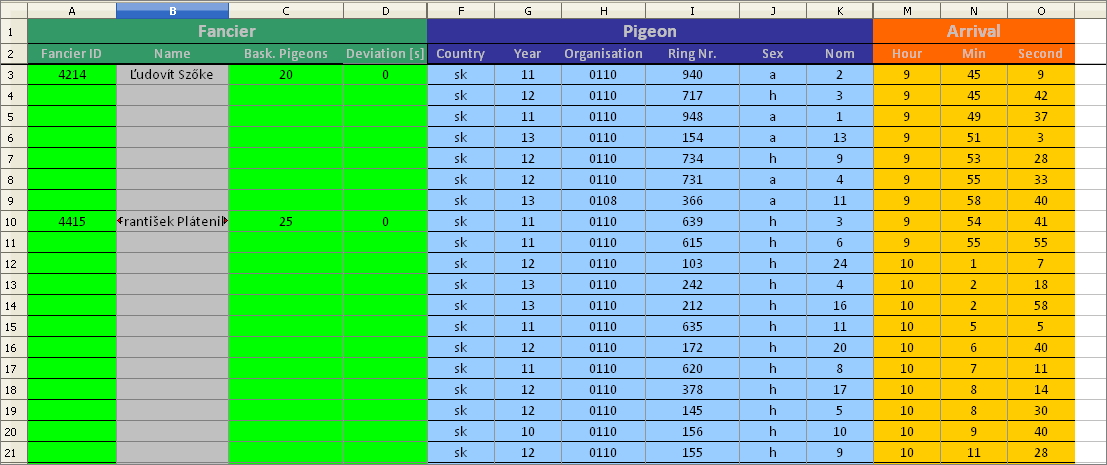
Um MS Excel für den Import von Renndaten zu verwenden, müssen Sie unser vorformatiertes xls-Blatt benutzen. Wir senden Ihnen eine leere Kopie zu, sobald Sie Ihre Arbeit an Ihrer Züchterdatenbank abgeschlossen haben (alle Züchter Ihrer Organisation müssen mit korrekten Züchterdaten in unserer Datenbank enthalten sein).
Es gibt 1500 vorformatierte Zeilen in einem xls-Blatt, aber wir lesen immer Daten aus den ersten 3000 Zeilen jedes hochgeladenen Blattes.
Daten können aus einer unbegrenzten Anzahl von XLS-Blättern importiert werden. Ein Datensatz sollte nur einmal hochgeladen werden. Ähnliche Datensätze werden ältere Werte überschreiben oder ignoriert werden.
Sie können alle oben genannten Tastenkombinationen für Ringnummern verwenden (manuelle Dateneingabe)
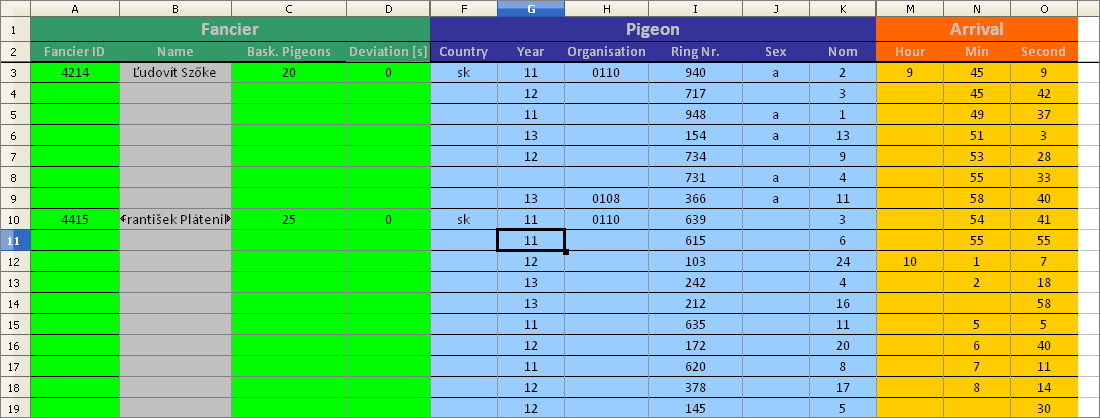
Sich wiederholende Werte in nachfolgenden Zeilen müssen nicht eingegeben werden. Wenn alle Tauben um 10 Uhr ankommen, können Sie 10 nur für die erste Taube eingeben, um etwas Zeit zu sparen. Dies gilt für alle Daten, die von Zeile zu Zeile wiederholt werden können (wenn die Zelle leer ist, wird der Wert aus der Zelle oben verwendet).
Die Züchter-ID, die Anzahl der eingesetzten Tauben und die Abweichung von der Uhr müssen nicht in jeder Zeile stehen. Sie können sie nur für die erste Taube eingeben. Wenn ein Züchter mehrere Uhren verwendet und mehrere Abweichungen hat, sollten Sie die Abweichung in jede Zeile eingeben, um sicherzustellen, dass für jede Taube die richtige Uhr verwendet wird.
Spalte B (Name des Züchters) wird automatisch vom zweiten Blatt ausgefüllt (dort ist eine Liste der Züchter mit ihren IDs aus unserer Datenbank). Dies dient nur zur Überprüfung, ob Sie die richtige ID eingegeben haben.
Verwenden Sie für neue Datensätze immer ein leeres xls-Blatt. Nachdem Sie die Daten eingegeben haben, speichern Sie das Blatt als Kopie, damit Sie das leere Blatt für das nächste Mal haben.
Wenn Sie versuchen, die Daten im xls-Blatt zu löschen, seien Sie bitte vorsichtig mit Spalte B. Es gibt eine Formel, um den Namen des Züchters zu finden, die nicht funktioniert, wenn Sie sie löschen.
Die Zellen im xls-Blatt sind so vorformatiert, dass sie mit unseren Skripten korrekt funktionieren. Wenn Sie versuchen, Daten aus einer anderen Quelle oder zwischen den Spalten einzufügen, fügen Sie bitte immer nur Werte ein, damit die Zellformate unverändert bleiben.
Wenn die Zeitabweichung für den Züchter 0 ist, tragen Sie bitte den Wert 0 ein - lassen Sie die Zelle nicht leer. Andernfalls wird der Wert aus den Zellen oben verwendet (in diesem Fall die Abweichung von verschiedenen Züchtern), was falsch sein kann.
Nach Abschluss der Dateneingabe speichern Sie die Datei (als Kopie) auf Ihrem Computer und laden Sie sie auf unseren Server hoch. Der Link zur Seite für den Excel-Import befindet sich unten auf der Datenimport-Seite (blaue Schaltfläche).
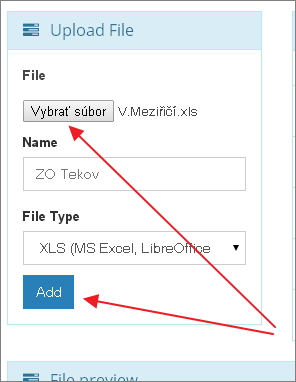
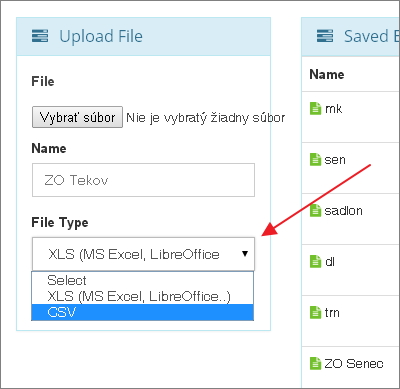
Oben links auf der Seite befindet sich ein Feld zum Hochladen einer neuen Datei. Wählen Sie die Datei von Ihrem Computer, optional können Sie einen Namen oder eine Notiz zu dieser Datei eingeben. Lassen Sie den Dateityp auf .xls eingestellt. Klicken Sie dann auf die Schaltfläche \"Hinzufügen\", um die Datei online hochzuladen.
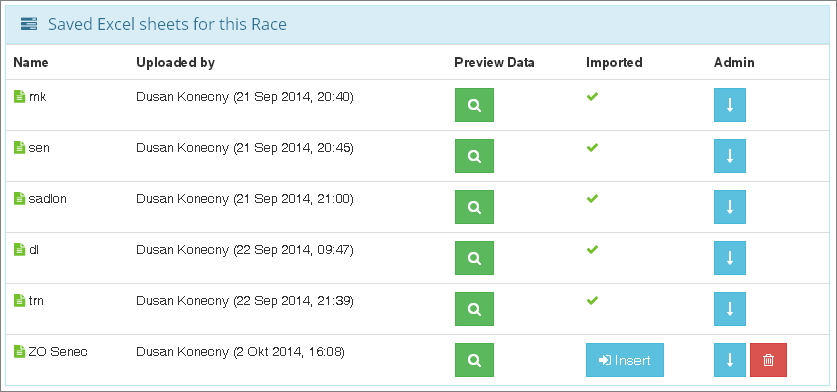
Auf der rechten Seite befindet sich ein Panel mit hochgeladenen Dateien.
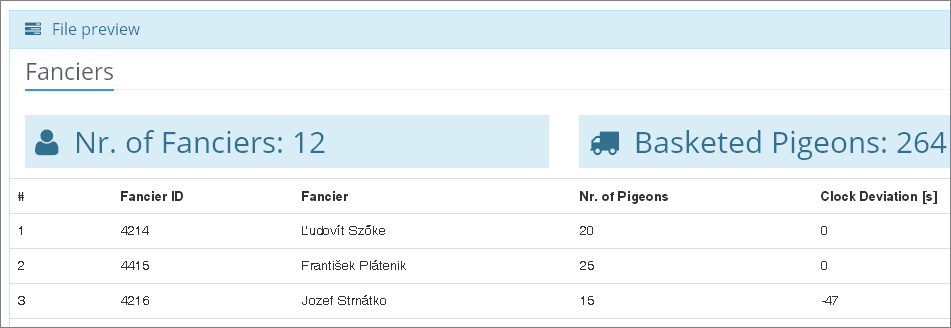
Nachdem Sie eine Datei hochgeladen haben, können Sie die Daten online ansehen und prüfen, ob sie gelesen und importiert werden können. Sie können die Daten anzeigen, indem Sie auf die grüne Schaltfläche mit dem Lupensymbol in der Spalte \"Daten anzeigen\" klicken. Nachdem Sie auf die Schaltfläche geklickt haben, werden die Daten im unteren Teil der Seite angezeigt.
Die erste Tabelle enthält eine Liste der einzelnen Züchter in der Datei mit der Anzahl der eingesetzten Tauben und der Abweichung von der Uhr. Über der Tabelle befindet sich eine Summe der Züchter und eingesetzten Tauben (zur einfachen Kontrolle).
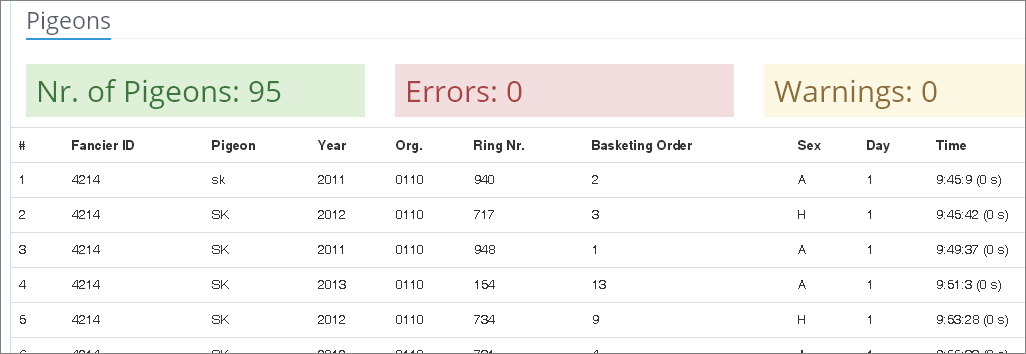
Die zweite Tabelle enthält eine Liste der Tauben und ihrer Wettflugdaten aus der Datei. Oberhalb der Tabelle steht die Gesamtzahl der Datenzeilen, die Anzahl der Fehler und Warnungen. Unser Skript liest alle Zeilen aus der Datei mit einer gültigen Nummer in der Spalte für die Ringnummer. Dabei ist es wichtig, dass es sich nur um eine Zahl (als gültigen Datentyp) handelt. Spezielle Zahlen wie das ungarische \"D51236\" werden nicht unterstützt (hier können nur Zahlen stehen, das \"D\" kann als Organisation für \"DERBY\" stehen).
Warnungen
Zeilen mit Warnungen können bedeuten, dass der Verdacht besteht, dass eine oder mehrere Datenspalten nicht richtig gelesen wurden. Wir kleben eine Warnung an das Jahr \"2000\" - wenn eine Taube wirklich aus dem Jahr 2000 ist, ist es OK, aber es kann auch bedeuten, dass das Jahr aus der Ringnummer nicht vorhanden war oder nicht richtig gelesen wurde. Bitte prüfen Sie auf solche Zeilen, um sicherzustellen, dass die Daten in Ordnung sind.
Fehler
Fehler sind Zeilen, in denen einige wichtige Daten fehlen, z. B. die Bezeichnung, der Ländercode usw.. Diese Zeilen werden in eine temporäre Tabelle importiert, müssen aber vor dem Import in die Hauptdatenbank korrigiert werden.
Nach der Primärprüfung können Sie mit dem Einfügen der Daten in die temporäre Tabelle fortfahren, indem Sie auf die Schaltfläche \"Einfügen\" klicken.
Nach dem Einfügen der Daten werden die Schaltflächen zum Einfügen und Löschen deaktiviert. Die Datei bleibt als Backup auf unserem Server gespeichert. Die Daten werden in eine temporäre Tabelle eingefügt, die dann in die Hauptdatenbank importiert werden kann.
Wenn Sie in der xls-Datei eine Züchter-ID verwenden, die nicht in unserer Züchterdatenbank enthalten ist (oder nicht in der Organisation, für die Sie das Rennen bearbeiten), werden Sie beim Versuch, die Daten einzugeben, auf einen Fehler stoßen. Wenn ein solcher Züchter in der Datei vorhanden ist, wird in der ersten Tabelle (Liste der Züchter) ein rotes Kreuz anstelle des Züchternamens angezeigt. Im Allgemeinen sollten Sie die Züchter zu unserer Datenbank hinzufügen, bevor Sie sie in die xls-Datei einfügen. Bitte löschen Sie diese Datei vom Server, korrigieren Sie die Datei und laden Sie sie erneut hoch.
Wenn Sie Daten aus einer anderen Quelle in ein xls-Blatt einfügen, achten Sie bitte darauf, dass Sie die Zellformate nicht ändern. Fügen Sie immer nur Werte ein. Andernfalls kann die Zelle falsch gelesen werden und die Daten werden nicht korrekt importiert.
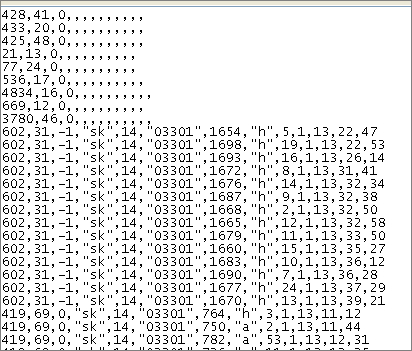
Die Arbeit mit CSV-Dateien ist der Arbeit mit xls-Dateien sehr ähnlich. Sie müssen nur den Dateityp vor dem Hochladen der Datei selbst auf \"CSV\" ändern.
Gleich als XLS
Die Arbeit mit der CSV-Datei nach dem Hochladen ist ganz ähnlich wie die Arbeit mit .xls-Dateien. Weitere Einzelheiten finden Sie in der Anleitung zum Importieren aus xls (siehe oben).
In diesem Teil werden die Optionen für den Import von Daten aus elektronischen ETS-Ausgaben oder für das Einfügen individueller Züchterdaten aus MS Excel-Blättern erläutert.
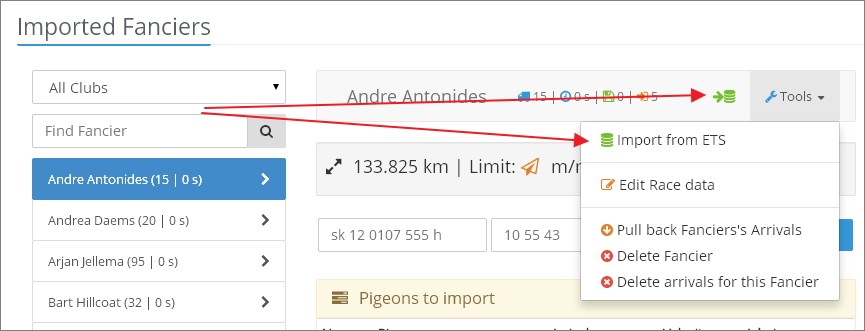
Bevor Sie die Daten einzelner Züchter importieren können, müssen Sie sie, wie im ersten Teil dieses Handbuchs beschrieben, zum Wettflug hinzufügen (mit der Anzahl der eingesetzten Tauben und der Abweichung von der Uhr). Nachdem Sie den Züchter zum Wettflug hinzugefügt haben, können Sie auf den elektronischen Import zugreifen, indem Sie auf den Namen des Züchters in der linken Leiste klicken. Es gibt ein Verknüpfungssymbol im Datenfeld des Wettflugs oder Sie können auf das Menü \"Werkzeuge\" klicken und von dort aus Datenimport wählen.
Sie können den elektronischen Import für den ausgewählten Züchter aufrufen, indem Sie auf das grüne \"Datenbank\"-Symbol im Renndaten-Panel klicken oder über das Untermenü \"Extras\".