Ce manuel présente toutes les options pour l’importation de données vers MyPigeons (téléchargement de données d’arrivées de pigeons dans notre base de données), les principes de base pour travailler avec les données, les options d’édition, d’effacement et l’importation électronique de données à partir de différentes marques ETS (Tipes, TauRIS, Mega, etc...)
Toutes les données sont insérées dans \"table temporaire\". Lors de l’insertion des données, nous effectuons un contrôle de base des entrées, un contrôle de la liste des pigeons (si nécessaire), un calcul de la vitesse, etc.
Le déplacement des données insérées de la table temporaire vers la base de données principale ne nécessite qu'un clic sur un bouton. Tout en déplaçant les données, nous recalculons le classement principal des pigeons et des colombophiles pour la plus grande combinaison de colombophiles (Société, Organisation, Combiné, National ...). Les données sont immédiatement disponibles en ligne après cette étape (Résultats à la volée)
Si le verrouillage de concours est activé par votre organisation, vous pouvez accéder à l'importation de données pour une concours donnée dans une période définie. Par exemple, la fédération slovaque exige le verrouillage des concours 21 jours après la libération. Après cette période, vous devez demander à l'administrateur de déverrouiller la concours pour travailler avec les données
Vous ne pouvez accéder à l'importation de données que pour les concours déjà commencées. Le temps de libération doit être réglé, afin que les vitesses des pigeons arrivés puissent être calculées correctement.
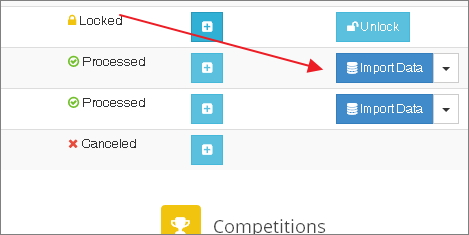
Vous pouvez accéder à la page d'importation de données à partir de la liste principale des concours. En tant qu'administrateur, vous devriez voir les boutons à droite (sinon, veuillez demander les privilèges requis pour votre compte). Cliquez sur le bouton \"Importer les données\" pour la concours de votre choix
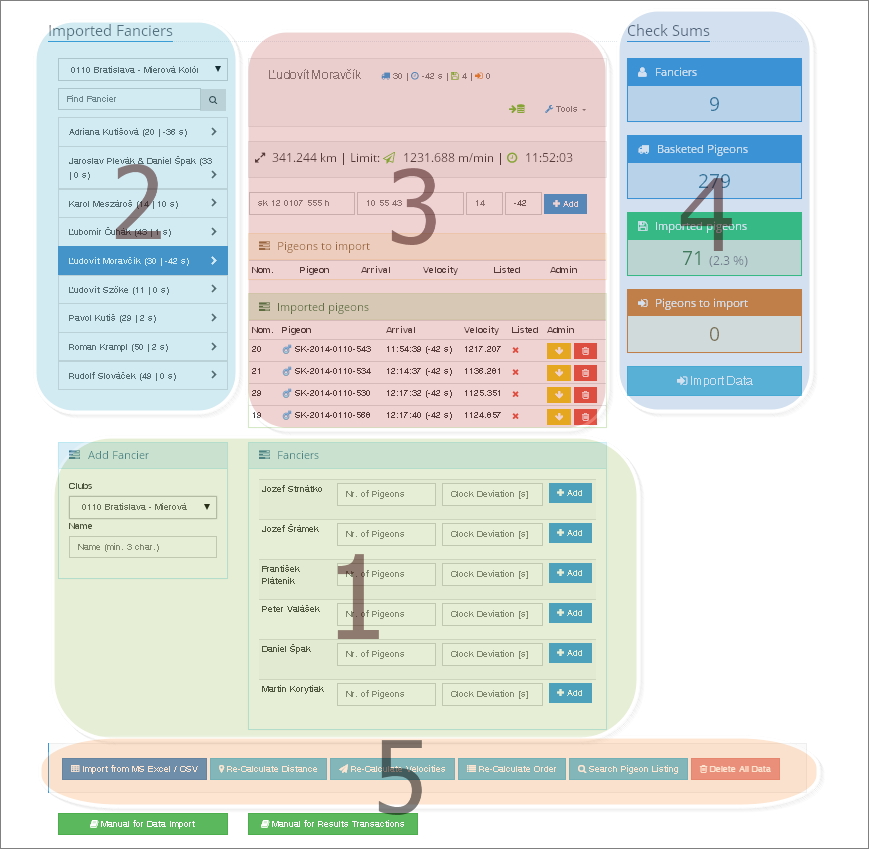
Vous devez d’abord saisir les données de base des colombophiles participants - nombre de pigeons qu’ils ont emportés pour une concours et, si nécessaire, également écart par rapport au temps réel.
Les colombophiles insérés apparaîtront dans la liste ci-dessus. Vous pouvez cliquer sur le colombophile ici pour commencer à travailler avec ses données.
Après avoir cliqué sur le colombophile ajouté, vous pouvez commencer à ajouter des pigeons arrivés (panneau au milieu). Il existe également des outils vous permettant de modifier des données de base, de récupérer des arrivées ou de les supprimer complètement.
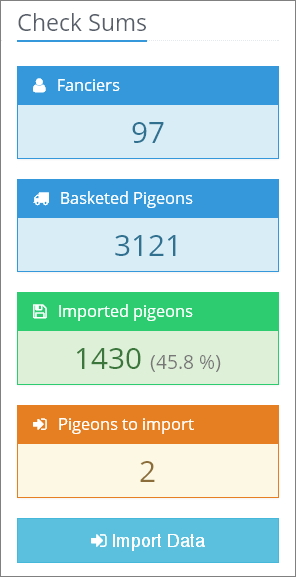
Sur le côté droit, vous pouvez vérifier les sommes des pigeons au panier pour le Société sélectionné ou l'organisation entière. Il est très utile si vous travaillez avec un plus grand nombre de pigeons / colombophiles. Un bouton vous permet également d'importer toutes les données téléchargées dans la base de données principale et de les publier en ligne.
En bas, certains boutons fonctionnels vous permettent d’effectuer certaines opérations avec l’ensemble du pack de données. Pour importer des données, vous aurez besoin du premier bouton qui vous permettra d’envoyer un fichier feuille Excel (si vous préférez cette option). Vous trouverez des informations détaillées sur chaque bouton dans le guide Calcul des résultats et administration. Aller
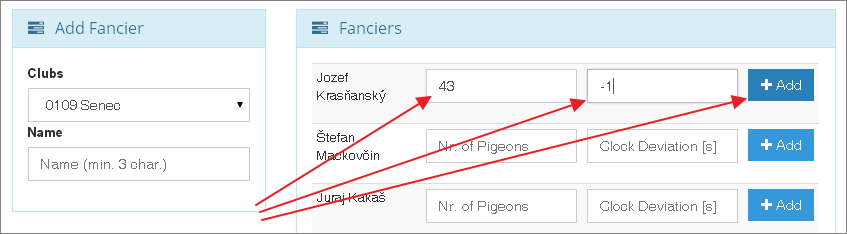
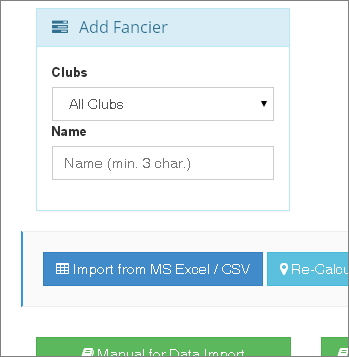
Ajouter un colombophile à une concours est très facile. Vous pouvez sélectionner une liste de colombophiles en sélectionnant une Société ou taper une partie du nom pour trouver un colombophile spécifique.
Après avoir spécifié les critères de recherche, vous obtiendrez une liste des colombophiles (qui ne sont pas encore listés pour cette concours) avec les entrées saisies pour le nombre de pigeons enlogés et les écarts d'horloge. Le nombre de pigeons est une valeur obligatoire, l'écart d'horloge peut rester vide (à zéro). Cliquez simplement sur le bouton \"Ajouter\" pour ajouter un colombophile.
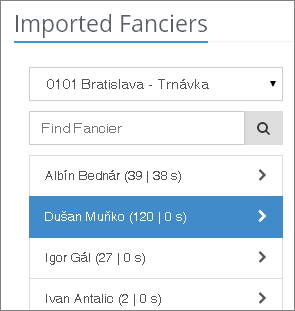
Ce panneau vous permet de sélectionner le joueur ajouté pour commencer à insérer ses données de concours. Il est placé en haut à gauche de la page. Il dispose également de son propre filtre pour sélectionner les colombophiles par société ou rechercher leur nom. Après avoir cliqué sur un colombophile dans la liste, vous obtiendrez son panneau permettant d'ajouter des données de concours et d'autres outils.
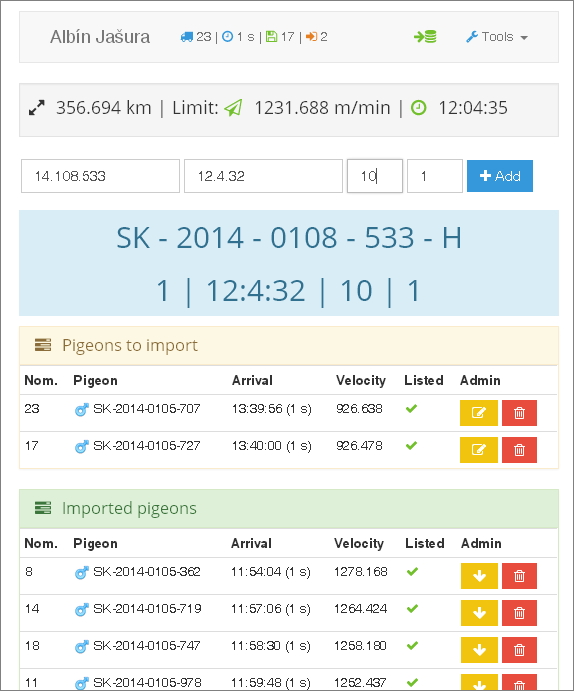
Ce panneau apparaît dans la partie centrale de la page après avoir cliqué sur le bouton ajouté à gauche. Il affiche des informations de base sur les données de concours, les arrivées importées, les données dans une table temporaire et un ensemble d'outils permettant de travailler avec les données.
Légende
nombre de pigeons enlogés pour cette concours et cet amateur
Ecart d'horloge en secondes
Nombre d'arrivées de pigeons importés dans la base de données principale
Nombre d'arrivées de pigeons dans la table temporaire (en attente d'importation dans la base de données principale)
Raccourci pour l'importation électronique à partir de l'affichage ETS
Distance entre le point de libération et le pigeonnier du colombophile
Vitesse du dernier pigeon réussi dans la base de données pour cette concours et cette organisation (calculée pour 20% des pigeons réussis)
Temps calculé pour le dernier pigeon réussi pour ce pigeonnier basé sur la vitesse du dernier pigeon dans l'organisation
modifier les données d'arrivée des pigeons
ramener l'arrivée du pigeon (de la base de données principale à la table temporaire - pour édition)
supprimer l'arrivée du pigeon
Optimisez votre travail
Vous pouvez utiliser la touche \"+\" pour passer d'un fichier à l'autre (identique à la touche de tabulation) et envoyer les données avec la touche \"Enter\". Cela vous fera gagner du temps et vous permettra de saisir les données avec une seule main sur le clavier numérique.
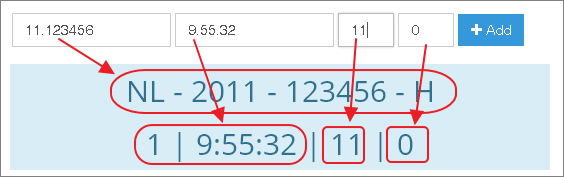
Numéro unique d'anneau de pigeon voyageur. Des informations très importantes car chaque pigeon est stocké dans la base de données pour conserver son historique complet de performances
Chaque organisation peut avoir un code de pays par défaut afin que vous n'ayez pas à le taper pour chaque pigeon. Si vous tapez un numéro de pigeon pour une organisation NL, vous pouvez taper 14.12345678. Nous allons automatiquement le transformer en NL-2014-12345678
Vous pouvez séparer les données de la'anneau (année, organisation, numéro de sonnerie) par une virgule, un point, un espace ou un tiret. Vous pouvez ainsi n’utiliser qu’une seule main.
Le sexe par défaut est Coq. Vous pouvez utiliser n'importe quel caractère pour définir le sexe en tant que Poule. Pour taper NL-2013-12345678 E, vous pouvez taper 14,12345678, * ou 14,12345678, e
Pour les pays dont les organisations ont numéros d'anneaux qui commencent par zéro (comme Allemagne), le zéro initial est ajouté automatiquement. Pour DV-2013-03658-533, vous pouvez taper dv, 13,3658,533.
Les codes ne sont pas sensibles à la casse. Vous pouvez taper \"m\" au lieu de \"M\" etc ... Nous allons automatiquement transformer en majuscule pour vous
2 | Jour et heure d'arrivée
Jour et heure où le pigeon a été chronométré par horloge ou ETS conformément à la documentation de la concours.
Le jour d'arrivée par défaut est 1. Si le pigeon arrive le premier jour, vous ne devez pas à le taper.
Vous pouvez séparer les valeurs de temps par des virgules, des points, des deux points ou des espaces. Pour le temps 10:03:51 vous pouvez taper 10,3,51
Pour les concours qui durent plus d'un jour et les pigeons qui arrivent après le premier jour, vous devez également saisir une valeur de jour. Vous pouvez taper 2,10,50,56 pour un pigeon arrivé le deuxième jour, 10:50:56
3 | Nomination
Ordre dans lequel le pigeon a été enlogé conformément à la documentation de la concours. C'est une valeur importante pour certaines compétitions.
La nomination est une valeur obligatoire, car elle est essentielle pour évaluer certaines compétitions. Si vous ne souhaitez pas utiliser la nomination dans votre organisation, veuillez nous contacter.
4 | Écart d'horloge
Si un colombophile utilise plusieurs horloges ou ETS, vous pouvez entrer une horloge individuelle pour chaque pigeon.
Pour chaque pigeon, nous ajoutons automatiquement dans le champ la valeur par défaut que vous avez saisie pour les colombophiles. Vous pouvez le changer pour chaque pigeon ou l'envoyer sans changer
Les arrivées enregistrées avec une déviation d'horloge autre que celle par défaut du colombophile sont indiquées dans les résultats avec leur valeur spécifique afin d'empêcher la manipulation des vitesses calculées et de conserver une transparence maximale.
Si l'horloge est en retard par rapport au temps réel, vous devez entrer une valeur négative en secondes (-5 ...). Si l'horloge est plus rapide que le temps réel, vous devez entrer une valeur positive en secondes (31 ...)
L'écart d'horloge négatif diminue la vitesse calculée du pigeon, la valeur positive n'a aucun effet sur le calcul de la vitesse - elle est ignorée.
En tapant les données, vous les verrez automatiquement transformées juste en dessous des champs de saisie. Vous pouvez facilement vérifier si les données sont correctes. Il existe également une vérification rapide des pigeons en double pour la concours afin que vous ne puissiez pas entrer un pigeon deux fois.
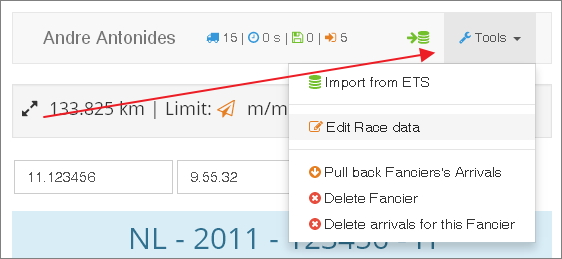
Il existe un ensemble d’outils qui vous permettront facilement de gérer les données d’un colombophile, d’éditer l’entrée de base, de récupérer toutes les arrivées ou d’effacer complètement l’utilisateur et ses données de la concours.
Légende
Raccourci pour l'importation électronique à partir de l'affichage ETS
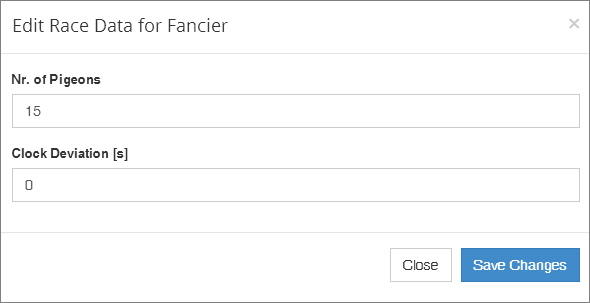
modifier le nombre de pigeons enlogés et l'écart d'horloge par défaut pour Colombophile et Concours
extraire toutes les données de concours (arrivées de pigeons) de la base de données principale à la table temporaire pour modification
Supprimer colombophile - SUPPRIMER le colombophile et toutes ses données de cette concours
Supprimer les arrivées pour ce colombophile - SUPPRIMER toutes les données de concours pour un colombophile de la base de données principale et de la table temporaire
Si un colombophile utilise plus d'une horloge ou ETS (ou une combinaison), il peut avoir plus d'un écart d'horloge pour les pigeons chronométrés. Vous pouvez définir différentes déviations d'horloge pour chaque pigeon. Cependant, lorsque vous ajoutez toutes les données d’arrivée de pigeons à la base de données et vous essayez ensuite de modifier l’écart d’horloge ou le numéro de référence du colombophile des pigeons enlogés, il sera modifié pour tous les pigeons avec la valeur définie dans le champ de saisie.
Colombophiles - nombre d'colombophiles participants pour cette concours et cette organisation
Pigeons enlogés - somme des pigeons enlogés par les amateurs ajoutés pour cette concours et cette organisation
Pigeons importés - somme des enregistrements d'arrivée de pigeons dans la base de données principale - ces enregistrements sont déjà publics et prêts à être utilisés pour le calcul des résultats
Pigeons à importer - somme des enregistrements d'arrivée de pigeons dans la table temporaire, en attente d'importation dans la base de données principale
Importation de données - bouton pour transférer tous les enregistrements d'arrivée de pigeon de la table temporaire à la base de données principale
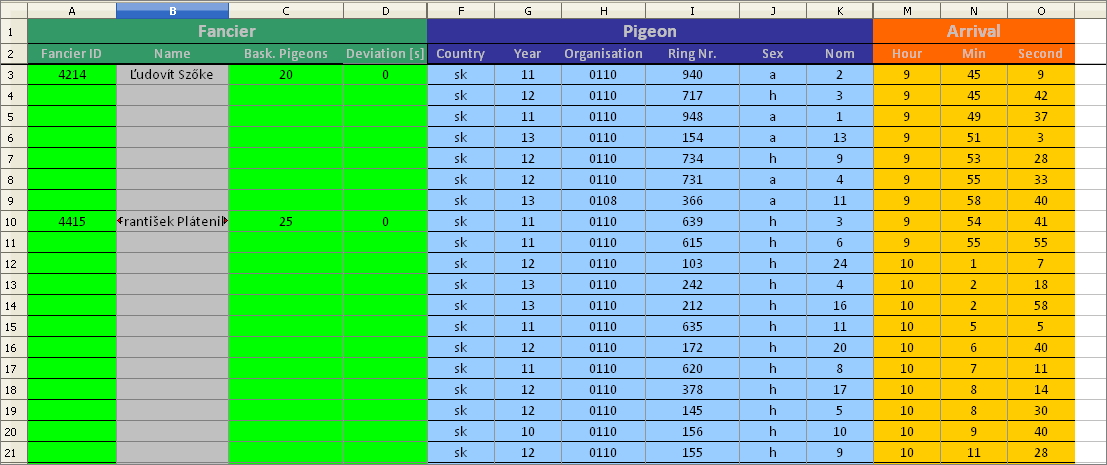
Pour utiliser MS Excel pour importer des données de consours, vous devez utiliser notre feuille xls préformatée. Nous vous enverrons une copie vierge une fois que vous aurez terminé votre travail sur votre base de données colombophile (tous les colombophiles de votre organisation doivent figurer dans notre base de données avec les données appropriées).
il y a 1 500 lignes préformatées dans la feuille xls, mais nous lisons toujours les données des 3 000 premières lignes de chaque feuille téléchargée.
les données peuvent être importées à partir d'un numéro illimité de feuilles xls. Un ensemble de données ne doit être téléchargé qu'une seule fois. Des enregistrements similaires réécriront des valeurs plus anciennes ou seront ignorés.
vous pouvez utiliser tous les raccourcis pour les numéros d'anneaux mentionnés ci-dessus (saisie manuelle
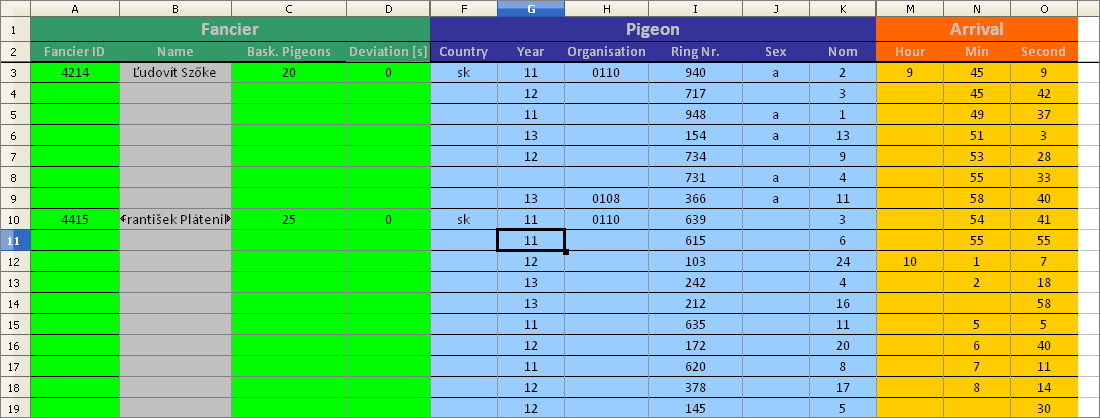
il n'est pas nécessaire d'entrer les valeurs répétées dans les lignes suivantes. Si tous les pigeons arrivent à 10 heures, vous pouvez en saisir 10 uniquement pour le premier pigeon afin de gagner du temps. Ceci s'applique à toutes les données pouvant être répétées de ligne en ligne (si la cellule est vide, nous utiliserons la valeur de la cellule ci-dessus)
ID du colombophile, nr. des pigeons enlogés et l’écart d’horloge n’ont pas besoin d’être dans chaque ligne. Vous pouvez les saisir uniquement pour le premier pigeon. Si le colombophile utilise plus d’horloges et a plus de déviations d’horloge, vous devez mettre l’écart à chaque ligne pour vous assurer que la bonne est utilisée pour chaque pigeon.
la colonne B (nom du colombophile) est remplie automatiquement à partir de la deuxième feuille (il y a une liste des colombophiles avec leurs identifiants de notre base de données). Ceci est juste pour vérifier si vous avez tapé la bonne identité.
Utilisez toujours une feuille xls vierge pour le nouvel ensemble de données. Une fois les données saisies, enregistrez la feuille en tant que copie afin d’avoir la feuille vierge pour la prochaine fois.
si vous essayez de supprimer les données de la feuille xls, soyez prudent avec la colonne B. Il existe une formule pour trouver le nom du colombophile qui ne fonctionnera pas si vous la supprimez.
les cellules de la feuille xls sont préformatées pour fonctionner correctement avec nos scripts. Si vous essayez de coller des données d'une autre source ou entre les colonnes, veillez à ne coller que des valeurs afin que les formats de cellule restent inchangés.
si l'écart d'horloge pour le colombophile est 0, veuillez entrer la valeur 0 - ne laissez pas la cellule vide. Sinon, on utilisera la valeur des cellules ci-dessus (dans ce cas, l'écart par rapport à un autre), ce qui peut être incorrect
Une fois les données saisies, sauvegardez le fichier (en copie) sur votre ordinateur et chargez-le sur notre serveur. Le lien vers la page pour l'importation Excel se trouve au bas de la page d'importation de données (bouton bleu), puis sur la page d'importation (bouton bleu).
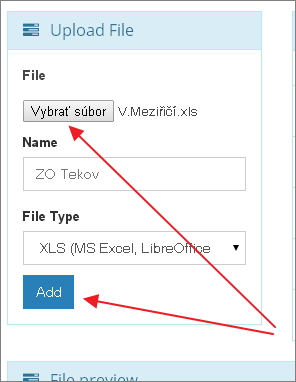
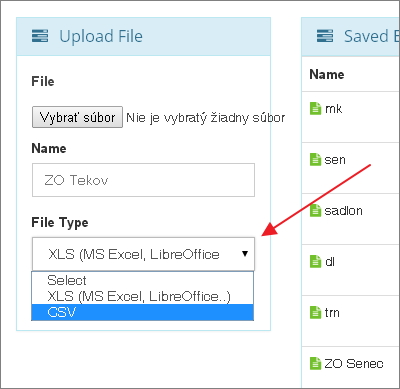
En haut et à gauche de la page, un panneau permet de télécharger un nouveau fichier. Sélectionnez le fichier sur votre ordinateur. Vous pouvez éventuellement saisir un nom ou une note pour ce fichier. Laissez le type de fichier sélectionné sur .xls. Puis cliquez sur le bouton \"Ajouter\" pour télécharger le fichier en ligne.
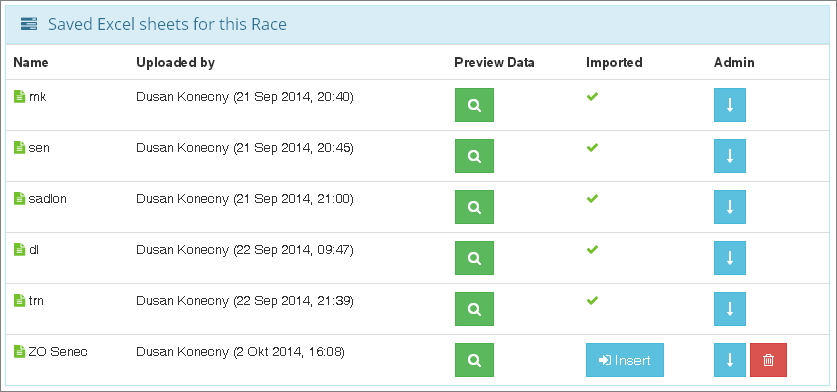
À droite, il y a un panneau avec les fichiers téléchargés
Après avoir téléchargé un fichier, il est possible d’afficher les données en ligne et de vérifier si elles peuvent être lues et importées. Vous pouvez afficher les données en cliquant sur le bouton vert avec l'icône de la loupe dans la colonne \"Afficher les données\". Après avoir cliqué sur le bouton, les données s'afficheront dans la partie inférieure de la page.
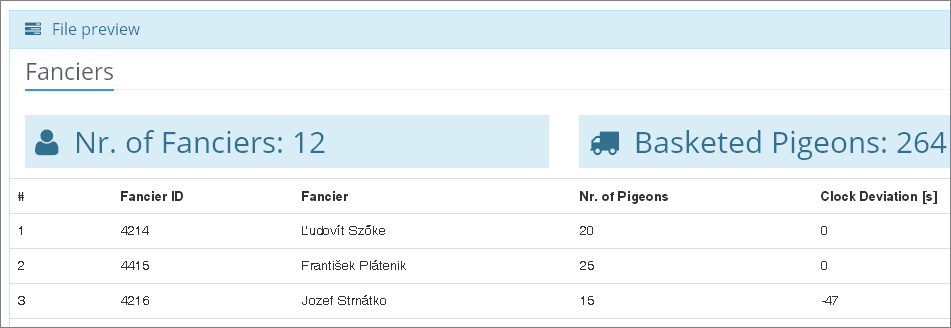
Dans le premier tableau, vous trouverez la liste des colombophiles uniques dans le fichier, avec leur nombre de pigeons enlogés et leurs écarts d'horloge. Au-dessus de la table, il y a une somme de colombophiles et de pigeons enlogés (pour vérifier facilement)
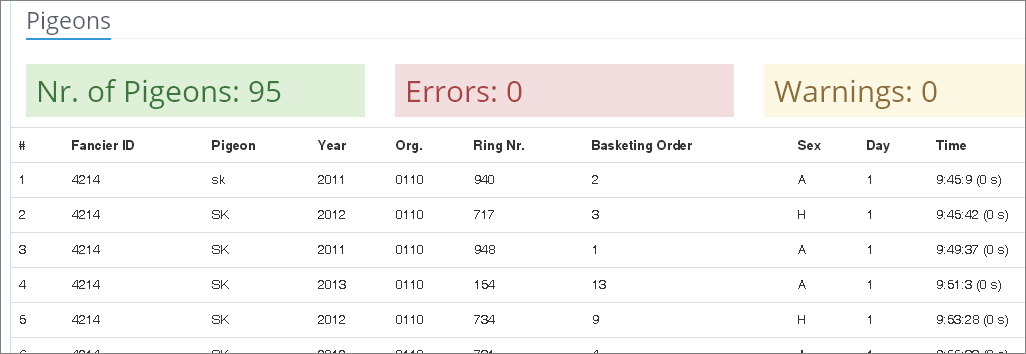
Dans le deuxième tableau, vous trouverez une liste des pigeons et leurs données de concours dans le fichier. Au-dessus de la table se trouvent la somme totale des lignes de données, le nombre d’erreurs et les avertissements. Notre script lit toutes les lignes du fichier avec un numéro valide dans la colonne pour le numéro d'anneau. Il est important qu'il ne s'agisse que d'un nombre (en tant que type de données valide). Les numéros spéciaux tels que \"D51236\" en hongrois ne sont pas pris en charge (seuls les chiffres peuvent figurer ici, vous pouvez définir le \"D\" en tant qu’organisation pour \"DERBY\").
Avertissements
Les lignes avec des avertissements peuvent laisser supposer qu’une ou plusieurs colonnes de données n’ont pas été lues correctement. Nous collons un avertissement pour l’année \"2000\" - si un pigeon date réellement de 2000, c’est acceptable, mais il peut également indiquer que le numéro d'anneau n’était pas présent ou qu’il n’avait pas été lu correctement. Veuillez vérifier ces lignes pour vous assurer que les données sont correctes.
Erreurs
Les erreurs représentent des lignes pour lesquelles il manque des données essentielles, telles que les nominations, les codes de pays, etc. Ces lignes seront importées dans une table temporaire, mais elles devront être corrigées avant l'importation dans la base de données principale.
Après la vérification primaire, vous pouvez continuer à insérer les données dans la table temporaire en cliquant sur le bouton \"Insérer\"
Une fois les données insérées, les boutons d’insertion et de suppression sont désactivés. Le fichier reste sauvegardé sur notre serveur en tant que sauvegarde. Les données sont insérées dans la table temporaire, prêtes à être importées dans la base de données principale.
Si vous utilisez un identifiant de joueur qui ne se trouve pas dans notre base de données de fantaisie (ou qui ne fait pas partie de l'organisation pour laquelle vous traitez la concours) dans la feuille xls, vous rencontrerez une erreur en essayant d'insérer les données. S'il y a un tel colombophile dans le fichier, dans le premier tableau (liste des colombophiles), il y aura une icône en forme de croix rouge à la place du nom du colombophile. Généralement, vous devriez ajouter les colombophiles à notre base de données avant de les mettre dans un fichier xls. Veuillez supprimer ce fichier du serveur, corriger le fichier et le téléchargamateuer à nouveau.
Si vous collez des données sur une feuille xls à partir d’une autre source, assurez-vous de ne pas modifier le format des cellules. Toujours coller les valeurs uniquement. Sinon, la cellule peut être mal interprétée et les données ne seront pas importées correctement.
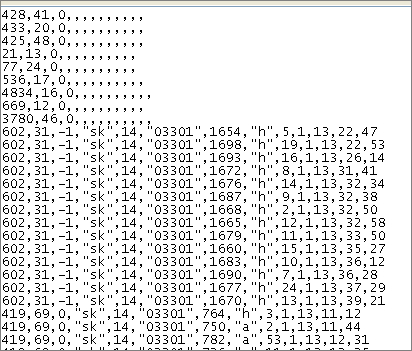
Travailler avec des fichiers CSV est très similaire aux feuilles xls. Il vous suffit de changer le type de fichier avant de télécharger le fichier lui-même au format \"CSV\"
Identique à .xls
Travailler avec un fichier CSV après le téléchargement est complètement similaire à travailler avec des feuilles .xls. Veuillez vous référer au guide d'importation depuis xls (ci-dessus) pour plus de détails.
Cette partie explique les options d’importation des données collectées à partir des sorties électroniques ETS ou du collage de données individuelles à partir de feuilles MS Excel.
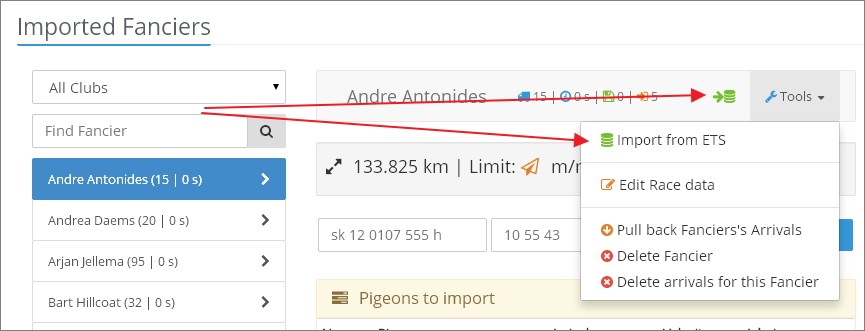
Avant de pouvoir importer des données pour des colombophiles individuels, vous devez les ajouter à la concours, comme décrit dans la première partie de ce manuel (avec le nombre de pigeons enlogés et l'écart d'horloge). Après avoir ajouté le colombophile à la concours, vous pouvez accéder à l'importation électronique après avoir cliqué sur le nom du colombophile dans le panneau de gauche. Il y a une icône de raccourci dans le panneau de données de la concours ou vous pouvez cliquer sur le menu Outils et choisir l’importation des données à partir de là.
Vous pouvez accéder à l’importation électronique du colombophile sélectionné en cliquant sur l’icône verte \"Base de données\" dans le panneau Données de la concours ou via le sous-menu Outils.