
أنظمة نقاط بديلة
استبدل التقييم الافتراضي لكل سباق بمجموعات معلمات نقاط مسماة وقابلة لإعادة الاستخدام – مفيد للبطولات على مدار الموسم التي تحتاج إلى نظام نقاط موحد عبر جميع السباقات بغض النظر عن كيفية إعداد كل سباق.
- نظام النقاط البديل هو مجموعة مسماة وقابلة لإعادة الاستخدام من معاملات التسجيل تعيش بجانب خطة سباقاتك. لا يغير شيئًا بحد ذاته - يدخل حيز التنفيذ فقط عندما يشير إليه نوع نتائج.
- فكر فيه كـ "عمود ثانٍ من إعدادات النقاط": يمكن لكل سباق في موسمك الاحتفاظ بتسجيله الافتراضي، ويمكن أن يكون لنفس السباق أيضًا تسجيل بديل يستخدمه نوع نتائج واحد أو أكثر.
- يمكن حذف النظام فقط طالما لا يشير إليه أي نوع نتائج. إذا كنت تريد سحب نظام قيد الاستخدام، فقم بإلغاء تنشيطه بدلاً من ذلك - تستمر الأنواع الموجودة في العمل، لكن النظام يختفي من القائمة المنسدلة عند إنشاء أنواع جديدة.
- تجاوزات لكل سباق اختيارية. السباق في الموسم بدون تسجيل بديل ببساطة يعود إلى افتراضيات خطة السباق عند استخدام هذا النظام.
- بعد تغيير نظام أو تسجيلاته لكل سباق، أعد حساب السباقات المتأثرة حتى تأخذ القيم الجديدة مفعولها.
لماذا توجد أنظمة النقاط البديلة
كل سباق في خطة سباقاتك مُهيأ بتسجيل افتراضي - الحد الأقصى للنقاط، نظام النقاط (drop أو خطي)، انخفاض النقاط، نسبة الحمامة الأخيرة، الحمام المسجل والترشيح الأقصى. افتراضيًا، كل نوع نتائج يتضمن ذلك السباق يستخدم تلك الأرقام بالضبط. يعمل هذا بشكل مثالي عندما توافق المنطقة بأكملها على نظام تسجيل واحد طوال الموسم.
في بعض الأحيان لا يكون كذلك. بعض الأمثلة من العالم الحقيقي:
- تستخدم المنطقة نظام step / drop لبطولتها الرئيسية، لكن بطولة الحمام البالغ من العمر سنة داخل نفس المنطقة تريد 100 / 99 / 98… نقاط خطية على كل سباق.
- مسابقة على المستوى الوطني تريد 1 000 نقطة قصوى مع 5 حمام مسجل لكل مربي، بينما بطولة المنطقة على نفس السباقات تستخدم بالفعل 100 نقطة قصوى مع 7 حمام مسجل.
- بطولة الحمام الآس تريد نفس التسجيل على كل سباق بغض النظر عن كيفية إعداد كل سباق في النادي.
يتيح لك نظام النقاط البديل تخزين هذا التسجيل الثاني مرة واحدة على مستوى المنطقة، وإرفاقه بخطة السباق (لكل سباق)، ثم توجيه نوع نتائج واحد أو أكثر إليه. يبقى السباق نفسه دون تغيير - أنواع النتائج الأخرى التي تستخدم الافتراضي لكل سباق تستمر في العمل دون تغيير.

تتم تهيئة أنظمة النقاط البديلة لكل منطقة، لذا فإن مستوى الوصول هو نفسه لأي إعداد آخر على مستوى المنطقة:
- مدير المنطقة للمنطقة التي تمتلك النظام. هذه هي الحالة الأكثر شيوعًا - نفس الشخص الذي يدير خطة السباق وأنواع النتائج يدير أنظمة النقاط البديلة.
- مدير الدولة يمكنه إدارة أنظمة أي منطقة في الدولة.
إذا لم تشاهد بلاطة أنظمة النقاط البديلة في إعدادات Smart Club، اطلب من مدير دولتك أن يمنحك أولاً دور مدير المنطقة.
أين تجد هذا في MyPigeons
يتم الوصول إلى صفحة الإدارة من إعدادات Smart Club للمنطقة التي تديرها:
افتح Smart Club لمنطقتك
اذهب إلى قسم النتائج لمنطقتك للموسم الحالي. لوحة Smart Club هي الصفحة الرئيسية لمدراء المنطقة.
افتح لوحة الإعدادات
تسرد صفحة الإعدادات جميع بلاطات الإدارة للمنطقة - النتائج المركبة، أنواع النتائج، خطة السباق، وبلاطة أنظمة النقاط البديلة.
انقر على بلاطة أنظمة النقاط البديلة
هذا يفتح المحرر بلوحتين: قائمة الأنظمة الموجودة على اليسار، وتسجيلات لكل سباق للنظام المحدد على اليمين.

إعدادات Smart Club — بلاطة أنظمة النقاط البديلة تقع بجانب أنواع النتائج.
تشريح نظام النقاط البديل
كل نظام له طبقتان، ويساعد إبقاؤهما منفصلتين في رأسك أثناء قراءة بقية هذا الدليل:
النظام نفسه
سجل صغير على مستوى المنطقة بثلاثة أشياء عليه:
- الاسم - ما يراه المربون والمديرون الآخرون في القائمة المنسدلة لنوع النتائج. اجعله قصيرًا ووصفيًا: بطولة الحمام البالغ سنة، FCI وطني، Pythia 2026.
- الوصف - ملاحظة داخلية اختيارية، مرئية فقط داخل صفحة الإدارة هذه. استخدمه لتذكير نفسك بما كان هذا النظام له ("جميع السباقات، 100/20 خطي، 7 حمام مسجل").
- علم النشاط - يتحكم في ما إذا كان النظام يُعرض على أنواع النتائج الجديدة. تستمر الأنظمة غير النشطة في العمل للأنواع التي تستخدمها بالفعل.
تسجيلات لكل سباق
داخل النظام يمكنك تخزين تجاوز اختياري واحد لكل سباق في الموسم. كل تجاوز يحمل المجموعة الكاملة من معاملات النقاط التي يستخدمها الحاسبة:
- نظام النقاط - Drop أو خطي - يقرر أي صيغة ستستخدم لهذا السباق عندما يتم اختيار هذا النظام.
- الحد الأقصى للنقاط - أعلى قيمة نقاط ممكنة (نموذجي:
100،200،1 000). - الحمام المسجل - كم حمامة لكل مربي تجمع التسجيل في هذا السباق.
- الترشيح الأقصى - الحد الأعلى لعمود الترشيح حيث لا تزال النقاط تُمنح.
- نظام Drop فقط: انخفاض النقاط (كم نقطة تخسر كل شريحة) والانخفاض المئوي (عرض الشريحة كنسبة مئوية من المجال).
- النظام الخطي فقط: الحمامة الأخيرة % - الحد الأدنى المعبر عنه كنسبة مئوية من الحد الأقصى للنقاط.
إذا لم يكن لسباق في الموسم تجاوز لكل سباق مخزن في هذا النظام، فإن الحاسبة تستخدم التسجيل الافتراضي الخاص بالسباق كلما تم تشغيل نوع نتائج يشير إلى هذا النظام. لذا أنت حر في تجاوز السباقات التي تحتاج إليه فقط - الباقي يعود تلقائيًا.

إنشاء نظام جديد
اكتب اسمًا أسفل قائمة الأنظمة
تحتوي القائمة على اليسار على حقل إدخال مضمّن أسفلها ("اسم النظام الجديد"). اكتب الاسم واضغط Enter أو انقر على زر +. يتم إنشاء النظام فورًا كـ نشط.
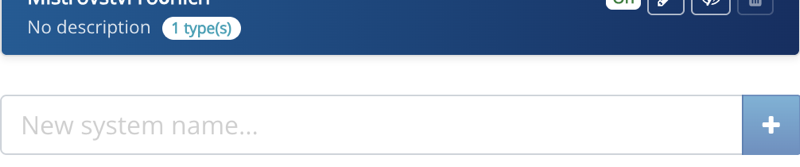
حقل إنشاء مضمّن — حقل واحد، اضغط Enter أو انقر على علامة الجمع. أضف وصفًا (اختياري)
انقر على أيقونة القلم بجوار النظام لفتح نافذة التحرير، ثم أضف ملاحظة قصيرة في حقل الوصف. يتم عرض الوصف في قائمة الأنظمة كتلميح خافت، حتى يعرف الذي ستكونه في المستقبل (أو المسؤول التالي) ما كان هذا النظام له.

تحرير النظام — إعادة التسمية أو إضافة وصف. مفتاح النشاط هو أيقونة العين في القائمة. افتح النظام لتعيين تسجيلات لكل سباق
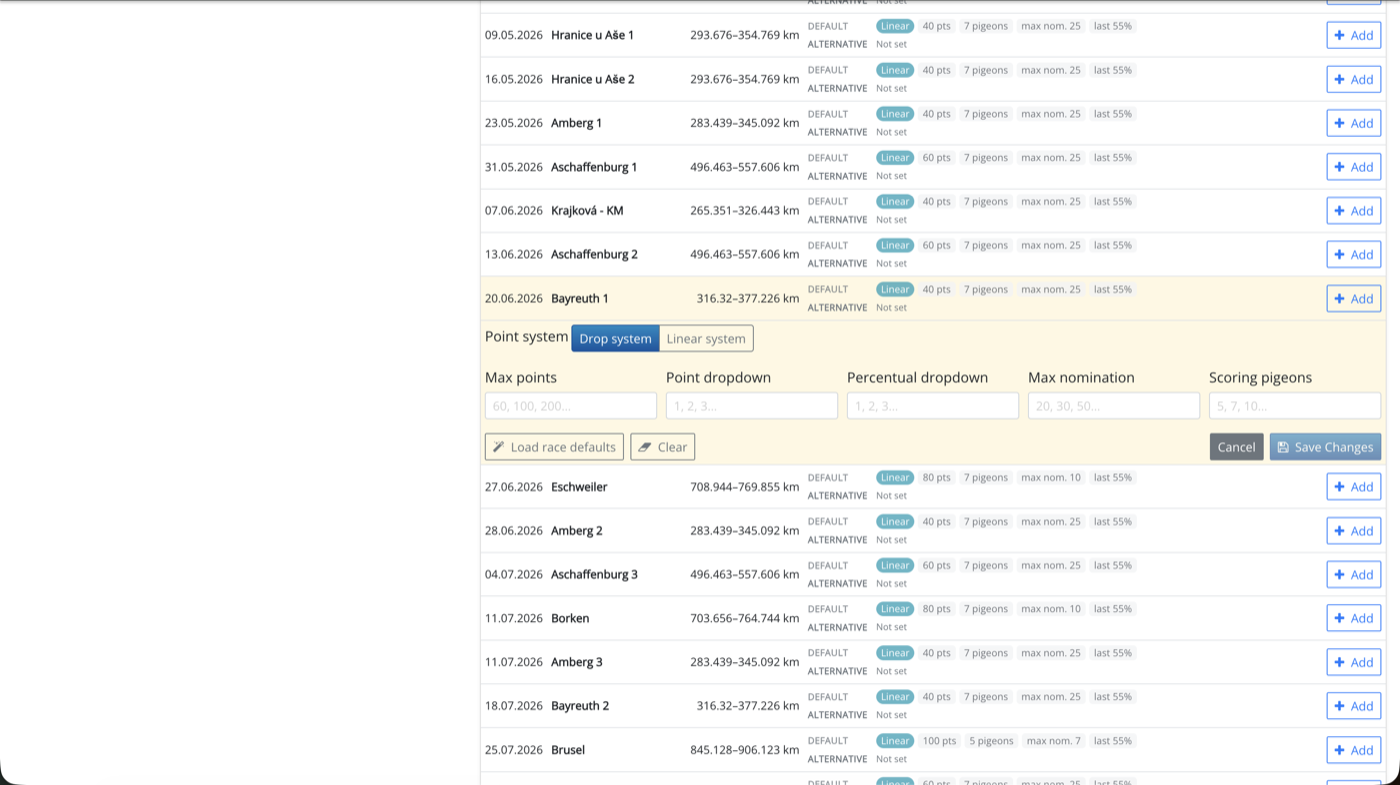
انقر على اسم النظام (أو في أي مكان على صفه) لفتحه على الجانب الأيمن. تسرد اللوحة اليمنى كل سباق من الموسم الحالي مع شارتي تسجيل لكل سباق - افتراضي (ما تم تكوين السباق به نفسه) وبديل (ما يتجاوزه هذا النظام، إن وجد).
تعيين تسجيلات لكل سباق
كل صف في اللوحة اليمنى هو سباق واحد. سطرا الشارتين يخبرانك بكل شيء بنظرة واحدة:
- يعرض سطر افتراضي نظام النقاط المختوم على السباق نفسه، بالإضافة إلى القيم من خطة السباق ("100 نقطة"، "7 حمام"، "ترش. أقصى 20"، "الأخير 55 %"…).
- يعرض سطر بديل ما سيستخدمه هذا النظام لهذا السباق. غير مضبوط يعني أنه لا يوجد تجاوز ويعود الحاسبة إلى افتراضي السباق.

إضافة تسجيل
انقر على إضافة في صف السباق
يتوسع الصف إلى نموذج مضمّن أسفله، مظلل باللون الأصفر حتى يكون واضحًا أي سباق تقوم بتحريره.
اختر نظام النقاط
التبديل بين نظام Drop والنظام الخطي في أعلى النموذج. تتكيف الحقول أدناه مع اختيارك:
- Drop يعرض 5 حقول: الحد الأقصى للنقاط، انخفاض النقاط، الانخفاض المئوي، الترشيح الأقصى، الحمام المسجل.
- الخطي يعرض 4 حقول: الحد الأقصى للنقاط، الحمامة الأخيرة %، الترشيح الأقصى، الحمام المسجل.
املأ مسبقًا من افتراضي السباق (اختياري)
زر تحميل افتراضيات السباق ينسخ ما هو مختوم على السباق إلى النموذج. من هناك تحتاج فقط إلى تغيير القيم التي تختلف - مفيد عندما يتغير رقم واحد فقط (على سبيل المثال نفس التسجيل في كل مكان، لكن ترشيح أقصى مختلف لكل سباق).
حفظ التغييرات
انقر على حفظ التغييرات. يُغلق الصف، يتم تحديث السطر البديل فورًا، والظل الأخضر على الصف يخبرك أن السباق لديه الآن تجاوز.
إعادة استخدام القيم السابقة
عندما تضيف تسجيلات لعدة سباقات على التوالي، يتذكر النموذج آخر القيم المحفوظة. افتح صف سباق جديد والحقول مملوءة مسبقًا - عادة تقوم فقط بتعديل الترشيح الأقصى أو الحمام المسجل وتحفظ.
تحرير أو إزالة تسجيل
بمجرد أن يكون للسباق تسجيل بديل، يعرض الصف قلمًا صغيرًا وسلة مهملات صغيرة بدلاً من زر إضافة:
- القلم يعيد فتح النموذج المضمّن بالقيم الموجودة - غيّر أي شيء واحفظ.
- سلة المهملات تزيل التجاوز (بعد مربع حوار التأكيد). يعود الصف إلى افتراضيات السباق في المرة التالية التي يتم فيها حساب نوع النتائج.
كلا الإجراءين يقتصران على هذا النظام فقط. الأنظمة الأخرى التي تشير إلى نفس السباق لا تتأثر.
ربط نظام بنوع نتائج
نظام النقاط البديل بمفرده لا يفعل شيئًا - يجب اختياره من قبل نوع نتائج. يتم الاتصال في نموذج نوع النتائج:
- افتح أنواع النتائج من نفس صفحة إعدادات Smart Club.
- إما إنشاء نوع جديد أو تحرير نوع موجود.
- في لوحة النقاط، ابحث عن القائمة المنسدلة نظام النقاط البديل. افتراضيًا تم تعيينها على نظام النقاط الافتراضي لكل سباق - اتركها هناك إذا كنت تريد التسجيل لكل سباق كما هو مهيأ في خطة السباق. للتبديل، اختر نظامك من القائمة.
- احفظ نوع النتائج.
- أعد حساب السباقات حتى يأخذ التسجيل الجديد مفعوله.
الأنظمة النشطة فقط تظهر في القائمة المنسدلة. غير النشطة مخفية لكنها تبقى مرتبطة بالأنواع التي تستخدمها بالفعل.
الأنظمة النشطة وغير النشطة
أيقونة العين / العين المشطوبة بجوار كل نظام تبدّل علم النشاط دون فتح النافذة. الكبسولة في كل صف تعرض الحالة الحالية - "تشغيل" للنشط، "إيقاف" لغير النشط.
- نشط - يظهر النظام في القائمة المنسدلة لنوع النتائج عندما ينشئ المسؤول أو يحرر نوعًا. هذه هي الحالة الافتراضية للأنظمة الجديدة.
- غير نشط - النظام مخفي من القائمة المنسدلة لكنه لا يزال يعمل لأي نوع نتائج يشير إليه بالفعل. استخدم هذا لسحب نظام في نهاية الموسم دون كسر النتائج المحسوبة سابقًا.
فلتر القائمة في الأعلى ("الكل" / "النشط فقط") يتيح لك إخفاء الأنظمة التاريخية بسرعة بينما تقوم بتكوين بطولات هذا الموسم.

حماية "مستخدم في"
إذا كان النظام مرجعًا لنوع أو أكثر من أنواع النتائج، يعرض المحرر سطر "مستخدم في" صغيرًا في رأس اللوحة اليمنى، يسرد كل نوع يشير إليه. القائمة أيضًا تعطل أيقونة سلة المهملات في الصف حتى لا يمكن حذف النظام بطريق الخطأ.

كيفية حذف نظام قيد الاستخدام
لديك خياران. الخيار A: افتح كل نوع مدرج تحت "مستخدم في" وبدّل القائمة المنسدلة نظام النقاط البديل إلى نظام النقاط الافتراضي لكل سباق (أو إلى نظام مختلف). بمجرد عدم إشارة أي نوع إلى هذا، تُفتح أيقونة سلة المهملات. الخيار B: احذف أنواع النتائج هذه أولاً - ولكن فقط إذا لم تعد بحاجة إلى نتائجها المحسوبة، لأن حذف نوع نتائج يحذف أيضًا نتائجه.
لا تنس إعادة الحساب
تحرير النظام أو تسجيلاته لكل سباق يحدث التكوين، لكن النتائج المحسوبة الموجودة لا يتم تحديثها تلقائيًا. عليك:
- فتح كل سباق متأثر في خطة السباق.
- إعادة حسابه (أو استخدام إعادة الحساب الجماعية في شريط أدوات الموسم).
حتى تعيد الحساب، صفحة النتائج العامة لا تزال تعرض عمود النقاط القديم. هذا تعثر شائع للمسؤولين الجدد - يبدو النظام "مكسورًا" لأن التغيير لا يظهر، لكن خطوة إعادة الحساب تم تخطيها.
أشياء يجب الانتباه إليها
- نظام واحد، سباقات كثيرة، تجاوزات جزئية. النظام لا يحتاج إلى تسجيل لكل سباق. السباقات التي يجب أن تختلف عن افتراضي خطة السباق فقط تحتاج إلى إدخال - الباقي يعود تلقائيًا.
- طبقتان من التسجيل قد تربك المربين. إذا أظهر سباق إجماليًا مختلفًا في البطولة عما في صفحة نتائج لكل سباق، فإن نوع النتائج وراء البطولة على الأرجح يستخدم نظام نقاط بديل. اذكر في وصف النوع نظام النقاط الذي تستخدمه البطولة.
- Drop مقابل الخطي هو لكل سباق، وليس لكل نظام. يمكن لنظام واحد أن يستخدم Drop لسباق المسطح والخطي لسباق المسافة الطويلة. اختر الصيغة التي تناسب السباق.
- غير نشط لا يعني مكسورًا. التبديل إلى إيقاف يخفي النظام فقط من القائمة المنسدلة للأنواع الجديدة. الأنواع الموجودة تستمر في استخدامه - بالضبط ما تريده عند سحب بطولة في نهاية الموسم.
- أرقام، وليس نص. جميع الحقول الخمسة رقمية. الحمامة الأخيرة % هي قيمة نسبة مئوية (نموذجية 20 - 60)، وليست كسرًا. الترشيح الأقصى يتبع نفس الاتفاقية كما في السباق نفسه -
0أو فارغ لا يعني "بلا حد"؛ استخدم نفس القيمة التي يستخدمها الاتحاد على السباق.