Útmutató az adatimporthoz
Alapvetõ dolgok az adat importhoz, kézi bevitelhez, importálási opcióknak, rövidításeknek, adatkezelésnek és további dolgok...
Jó tudni, mielõtt elkezdi...
- Minden adat egy ideiglenes táblában kerül elhelyezésre. Ekkor az adatok alapszintű ellenőrzése történik meg, galamblista ellenőrzése (ha szükséges), sebesség számítás stb...
- Az adatok áthelyezése az ideiglenes táblából a fő adatbázisba csupán egy kattintás. Az adatok áthelyezése során a galambok sorrendjének átszámolása, a tenyésztők ellenőrzése történik (egyesület, tagszövetség, régió, nemzeti...). Ezután az adatok azonnal elérhetővé válnak
- Amennyiben a tagszövetség engedélyezi a verseny zárolhatóságát, akkor az adatimport egy adott versenyre csak meghatározott ideig engedélyezett. Például a Versenyszabályzat szerint a lista elkészülte után 30 napig van lehetőség javítást eszközölni. Ezt követően csak külön engedéllyel lehet a lista adatain módosítani.
- Az adatimport funkció csak a már elkezdett versenyeknél elérhető. Meg kell adni a feleresztés idejét, így pontosan számolható az érkezett galambok eredménye.
Ezen leírás megmutatja, az adat importálás módját a számoló rendszerbe (a galambok versenyadatainak adatbázisunkba való emelését), az adatok kezelésének alapjait, szerkesztési lehetőségeket, törlést valamint az adatok kiolvasását különböző órákból (Benzing, Bricon, Mega, TauRIS, Tipes...)
Az online adatbevitel leírása
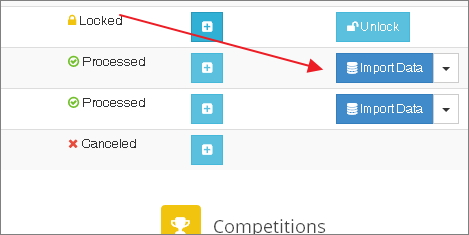
Az adatimport a versenyprogramon keresztül érhető el - adminisztrátorként egy gomb látható a jobb oldalon (amennyiben nem, jelezze a kérést a hozzáféréshez). Kattintson a kívánt verseny mellett lévő \"Adat import\" gombra.
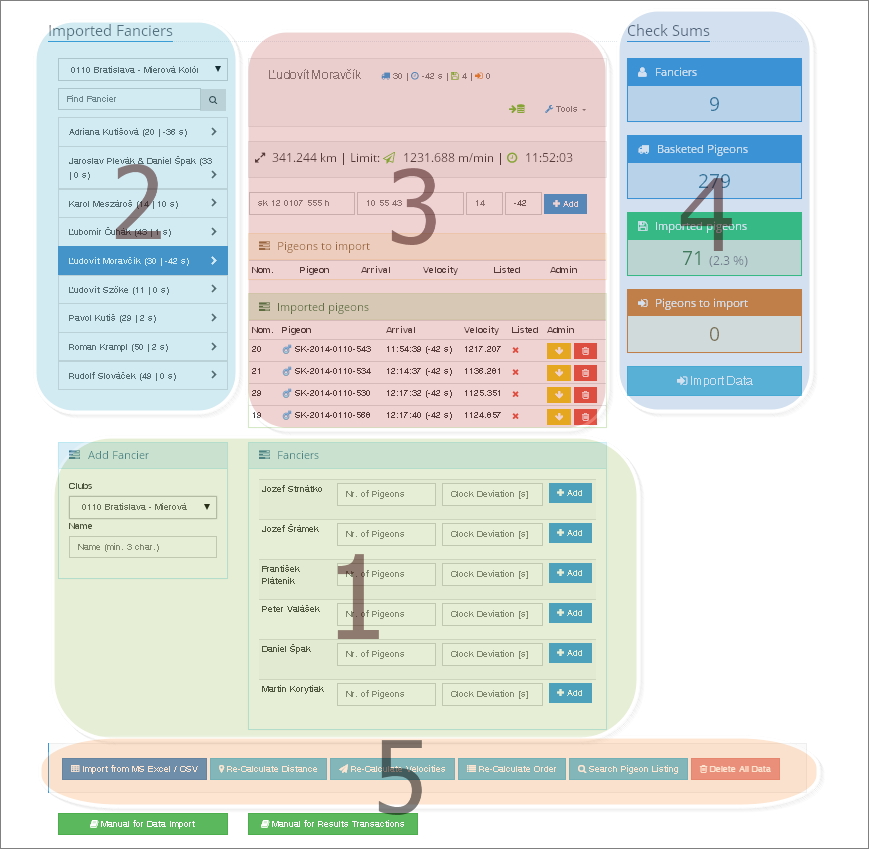
Az adatimport oldal tartalmaz néhány alapvető dolgot amivel dolgozni fog
A szokásos folyamat a következő:
- Először is meg kell adni az alap adatokat, mint az indult versenyzők és galambok számát valamint az esetleges órakésést.
- A hozzáadott tenyésztők megjelennek a fenti listán. Kattintson a tenyésztőre, hogy beírhassa az adatait.
- A tenyésztő kiválasztása után hozzáadhatja érkezett galambjait (középső panel). Lehetőség van az alap adatok módosításárata, visszavonni egy adatot vagy teljesen törölni.
- Jobb oldalt látható a gyűjtött galambok összege egyesületenkét és tagszövetségenként. Ez segítséget tud nyújtani ha nagy számú tenyésztővel és galambbal dolgozik. Szintén van egy gomb arra, hogy minden átvett adatot behelyezzen a fő adatbázisba és azonnal közzé legyen téve.
- Lentebb van néhány funkcionális gomb, amellyel meghatározott dolgokat lehet elvégezni a teljes adatcsomaggal. Az adatimporthoz először is egy gomb megnyomására lesz szükség, amellyel az Excel fájl feltöltése válik lehetővé (amennyiben ezt az opciót választja). A versenyeredmény számolás és kezelés útmutatójában részletes leírást talál minden gomb funkciójáról. Indulás
Tenyésztők hozzáadása a versenyeredményhez
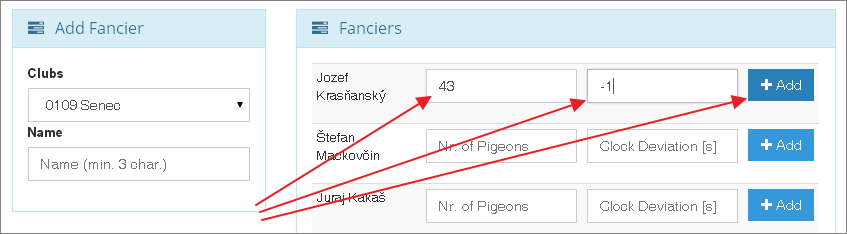
Tenyésztő hozzáadása egy versenyhez nagyon egyszerű. Kiválaszthatja a tagot az egyesületen keresztül vagy a név egy részének beírásával.
A keresési kritériumok megadása után megkapjuk a tenyésztők listáját (akik még nem szerepeltek ennél a versenynél) a küldött galamb és órakésés megadásának lehetőségével. A küldött galamb kötelező adat, az órakésés maradhat üres (az nullát jelent). Csak kattintson a gombra, hogy hozzáadja a tagot.
Hozzáadott tagok panelja
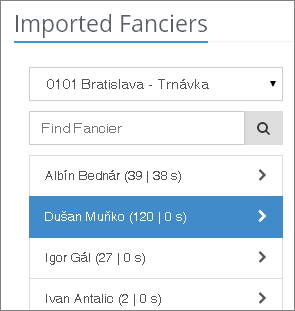
Ez a panel lehetővé teszi, hogy kiválasszunk róla egy tagot, akinek beírjuk majd a versenyadatait. Felül, a lap bal oldalán helyezkedik el és rendelkezik saját szűrővel, amellyel egyesületre és névre egyaránt lehet keresni. A listából egy tenyésztőre kattintva érhetők el az adatbeviteli mezők és egyéb lehetőségek.
Tenyésztői panel és versenyadatok
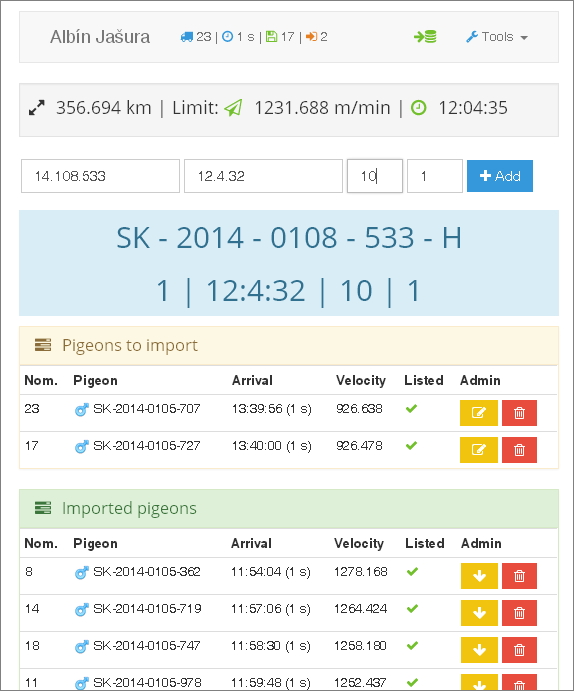
Ez a panel a lap közepén jelenik meg a bal oldalon kiválasztott tenyésztőre kattintást követően. Megmutatja a verseny alap adatait, az importált érkezési időket, az ideiglenes tábla adatait és eszközöket a szerkesztéshez.
Jelmagyarázat
- versenyen indult galambok és tagok száma
- Órakésés másodpercben
- Importált galambok száma a fő adatbázisban
- Importált galambok száma az ideiglenes táblában (amely véglegesítésre vár)
- Elektronikus órák adatainak importja
- Dúctávolság
- A listán utolsónak helyett galamb sebessége (20%-al számolva)
- A dúc utolsónak helyezett galambjának ideje a lista utolsó galambjának sebessége alapján
- galamb érkezésének szerkesztése
- érkezési idő visszavonása (a fő adatbázisból az ideiglenesbe - szerkesztésre)
- érkezési idő törlése
A \"+\" gombbal mozoghat a beviteli mezők között (a Tab-bal megegyezően) és az \"Enter\"-rel küldheti az adatot. Időt spórolhat vele és gyors, egykezes bevitelt használhat a numpad segítségével.
Optimalizálja munkáját
Adatbevitel
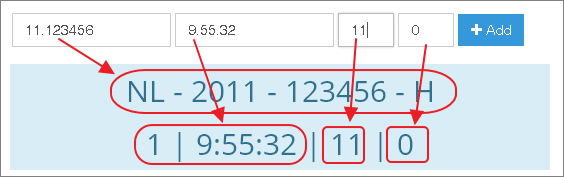
4 mező van az érkezési adatok beírására
1 | Gyűrűszám
A galamb gyűrűjén lévő egyedi azonosítószám. Rendkívül fontos információ, mivel minden galamb eredménye és annak kimutatásai ez alapján kerül tárolásra az adatbázisban
- Minden országnak meghatározott orszákódja van, azt nem szükséges minden egyes galambhoz beírni. Például egy holland gyűrűnél (NL) elég beírni ezt: 14.12345678 és automatikusan kiegészítésre kerül NL-2014-12345678
- A gyűrűben elválasztáshoz (év, tagszövetség, gyűrűszám) használható vessző, pont, szóköz, minusz jel. Elegendő hozzá a NumPad használata.
- Az alapértelmezett galambnem hím, amelyet bármely karakterrel tojóra lehet állítani. Pl. az NL-2013-12345678 T beírásához 14,12345678,* vagy 14,12345678,t
- Olyan országoknál, ahol pl. a tagszövetség száma nullával kezdődik (pl. Németország) - a nulla automatikusan kerül hozzáadásra. Pl. a DV-2013-03658-533 beírásához elég a dv,13,3658,533
- Ezen kódok beírásánál nem számít a kis- és nagybetű. Beírhat \"m\" vagy \"M\" betűt stb... Automatikusan nagybetű kerül beírásra
2 | Érkezés napja és ideje
A galamb érkezésének óra szerinti dátuma és ideje a versenydokumentumok alapján.
- Alapértelmezettként minden galamb a feleresztés napján érkezik, nem szükséges beírni.
- Az érkezési adatot elválaszthatja vesszővel, ponttal, kettősponttal vagy szóközzel. Pl. a 10:03:51 beírásához ennyi elég 10,3,51
- Azoknál a versenyeknél, amelyek több, mint egynaposak, és a galamb nem az első napon érkezik, meg kell adni a nap értéket is. Például 2,10,50,56 a következő időt jelenti: második nap, 10:50:56
3 | Nevezés
A galambok versenyre gyűjtésének jegyzőkönyv szerinti sorrendje. Néhány értékeléshez ez fontos adat.
- A nevezési szám egy kötelező érték, amely egyes értékelési módokhoz feltétlenül szükséges. Amennyiben az Ön szövetsége nem használja ezt az adatot, lépjen velünk kapcsolatba.
4 | Órakésés
Amennyiben a versenyző több órát használ, akkor az órakésést minden galambhoz meg lehet adni külön-külon.
- Minden galambhoz a tenyésztőnek Ön által megadott értékeket adjuk automatikusan. Ezt minden galambnál meg tudja változtatni vagy változtatás nélkül hagyhatja
- Azok az érkezési adatok, amelyek az óra késésétől eltérő késési adattal kerültek mentésre, az adott érték megjelenítésével kerülnek ki, hogy biztosítva legyen az átláthatóság és a manipuláció mentesség.
- Amennyiben az óra késik a valós időhöz képest, akkor negatív értéket kell beírni másodpercben, (-5...). Amennyiben siet az óra, akkor pozitív értéket kell szintén másodpercben megadni (31...)
- Az órakésés csökkenti a kalkulált galambsebességet, az óra sietésének nincs jelentősége a sebesség számításánál
Országkódok (rövidítések)
- A, AUS, AUT → AUSTRIA
- B, BE, BEL → BELG
- C → CZ
- CR → CRO
- D → DV
- H, HUNG, HUN, HUND → HU
- I → ITALIA
- P → PL
- S → SK
- SL → SLO
- R → RO
Rövidítések gyűrűszámokban
- M, M55, 55M, 55 → M-55 (SK)
- V → VR98 (SK)
- M → MARATHON (HUNG)
- DERBY, DER, DERBI → D (HUNG)
- OLIMPIA, OLI → O (HUNG)
- PM, PANNON → P (HUNG)
- P → PZHGP (PL)
- M → MISS (CU)
Bár a beírás során látható, hogy az adatok hogyan kerülnek majd tárolásra. Könnyen ellenőrizhető az információk helyessége. Ekkor egy gyors ellenőrzés is történik, hogy duplán ne kerülhessen rögzítésre egy galamb se.
Versenyzők szerkesztése
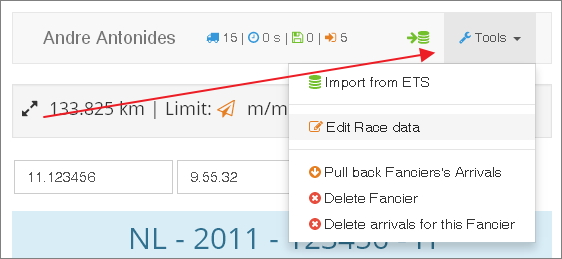
Az itt lévő eszközök segítségével könnyen szerkesztheti a versenyzőket, az alap bevitelt, visszavonhat érkezési adatot vagy teljesen törölhet érkezést, versenyzőt.
Jelmagyarázat
- Elektronikus órák adatainak importja
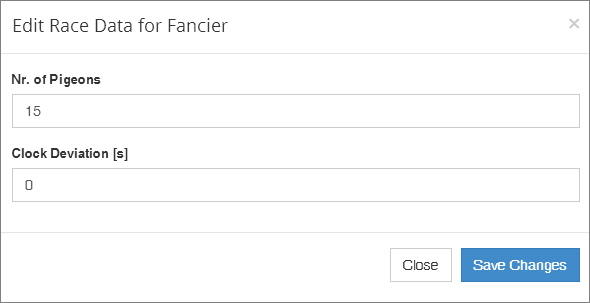
- Indult galambok és órakésés szerkesztése egy versenyzőnél
- minden versenyadat (galambok érkezése) visszavonása a fő adatbázisból az ideiglenes táblába szerkesztésre
- Versenyzõ törlése - a versenyző és adatainak törlése erről a versenyről
- Ezen versenyzõ érkezési adatainak törlése - a versenyző minden adatának törlése a fő és az ideiglenes táblából
Versenyzők több órával (hagyományos és elektronikus)
Versenyzők több órával (hagyományos és elektronikus)
Amennyiben egy versenyző több órát használ (hagyományosat vagy elektronikusat akár vegyesen is), többféle órakésése lehet a galambokhoz. Minden galambhoz beállítható egy órakésés. Továbbá a későbbi módosított indult galamb vagy órakésés adat minden galamb esetében felülírásra kerül a megadott értékek szerint.
Adatösszesítés panelja
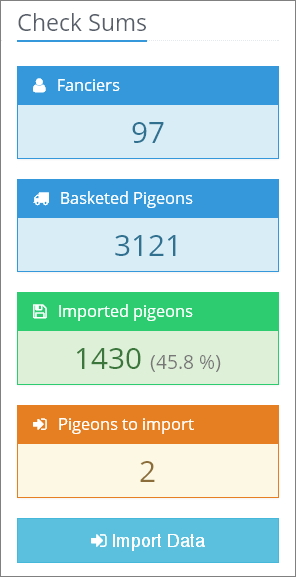
Jelmagyarázat
- Tenyésztõ — a versenyen indult tagok száma
- Gyûjtött galambok — a versenyzők által a versenyre küldött galambok összege
- Felvitt galambok — a fő adatbázisba átvett galambadatok összege - ezek az adatok már láthatóak készen állnak a számoláshoz
- Felvitelre kész — az indeiglenes táblában lévő galambadatok összege, amelyek a fő táblába való áthelyezésre várnak
- Adat import — gomb, amellyel minden galambadat áthelyezhető az ideiglenes táblából a fő adatbázisba
Adatimport Excel fájlból
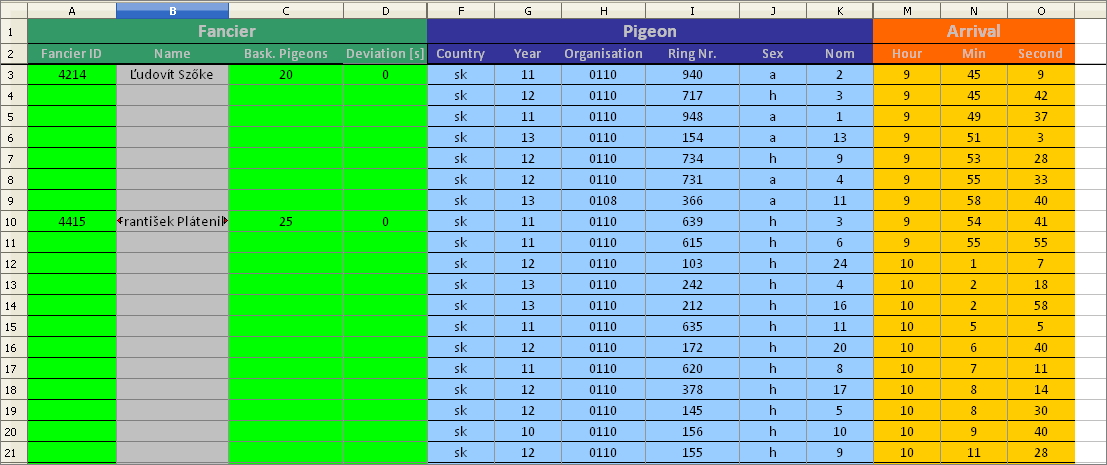
Ahhoz, hogy Excel fájlt használjon az adatimporthoz, az általunk meghatározott formátumú xls fájlt kell használnia. Akkor küldünk önnek egy üres verziót, amikor már befejezte a szervezethez tartozó tagok szerkesztését (minden tagnak helyes adatokkal kell az adatbázuisunkban szerepelnie)
Fontos dolgok az xls fájlok importálásához
- 1500 db formázott sor van az excel lapon, de minden egyes feltöltött lapnak 3000 sora kerül beolvasásra
- bármennyi xls fájlt lehet importálni. Egy féle adatot csak egy alkalommal lehet feltölteni. A megegyező adatok esetében a régiek feülírásra vagy mellőzésre kerülnek.
- bármelyik fent szereplő rövidítést használhatja a gyűrűszámokhoz (kézi adatbevitel)
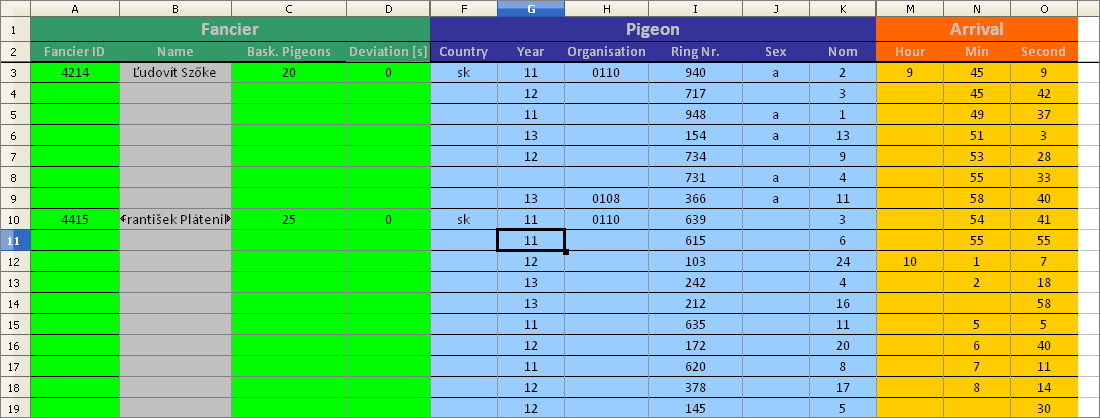
- a sorokban ismétlődő értékeket nem szükséges beírni. Ha pl. a galambok 10 órakor érkeztek, akkor elég az elsőnekk beírni, így egy kis időt takarít meg. Ez minden adatra vonatkozik, sorról-sorra. (ha üres a cella, az előző értékét kapja meg)
- az azonosító, indított galambok száma, órakésés nem szükségesek minden sorba. Elegendő egyszer beírni az elsőhöz. Ha a versenyző több órát használt és többféle órakésése van, minden sorba külön be kellírni a késés értékét
- B oszlop (versenyző neve) automatikusan töltődik a második lapról (rendelkezésre állnak a tagok azonosítóval együtt). Csak ellenőrzést szolgál, hogy a helyes azonosítót adta-e meg.
- Midíg kezdjen egy üres xls lappal, egy új adatcsomagnál. Miután befejezte a bevitelt, mentse másként a lapot, így az üres mindíg megmarad.
- ha törölni próbál az xls lapon, figyeljen a B oszlopra. Van egy formula benne a tag megtalálásához, ami nem működik ha törli azt.
- az excel fájl cellái formázva vannak a megfelelő működéshez. Amennyiben más forrásból szeretne adatokat bemásolni, kérem csak az értékeket másolja be, így a cellaformátumok változatlanok maradnak.
ha a tenyésztő órakésése 0, írjon be nullát, ne hagyja üresen a cellát. Egyébként az előző értékeket kapja a cella (akár egy másik tenyésztőtől), ami helytelen is lehet
Xls fájl minta adattal
Xls fájl minta adattal - egyszerűsített
Xls fájl feltöltése a szerverre
Az adatbevitel végeztével, mentse másként a fájlt a gépére és töltse fel a szerverre. Az Excel import oldal az adatimport oldal alján lévő kék gombbal érhető el
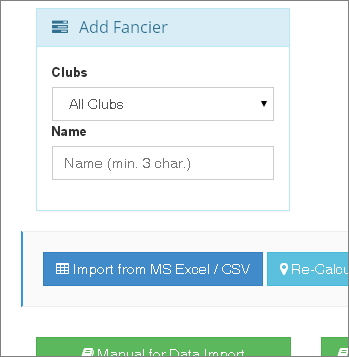
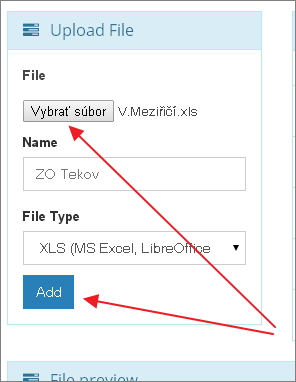
Az oldal bal felső részén talál egy adatfeltöltő panelt. Válassza ki a fájlt a gépéről, opcionálisan nevet és megjegyzést is adhat hozzá. Hagyja fájltípust xls-nek. Klikkeljen a hozzáadás gombra, a fájl feltöltésre kerül.
A jobb oldali panelen láthatók a feltöltött fájlok
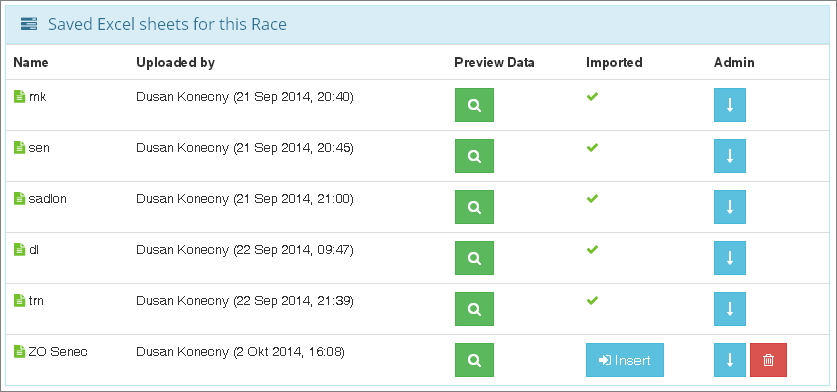
A fájl feltöltése után meg lehet nézni az adatokat és ellenőrizhető, hogy olvashatók-e. A nagyítós zöld gombra való kattintással megnézhetők az adatok. A kattintás után az oldal alján megjelennek az adatok.
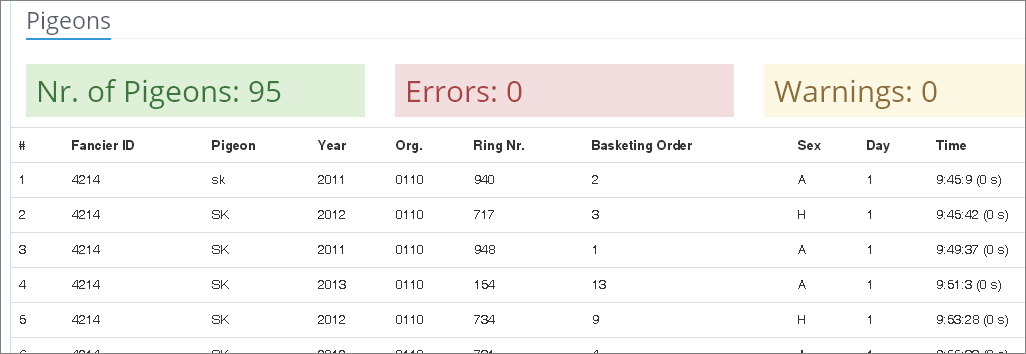
Az első táblában vannak a fájlban talált tenyésztők az indított galambokkal és órakéséssel. A tábla felett van az összegzés (tenyésztő, galamb)
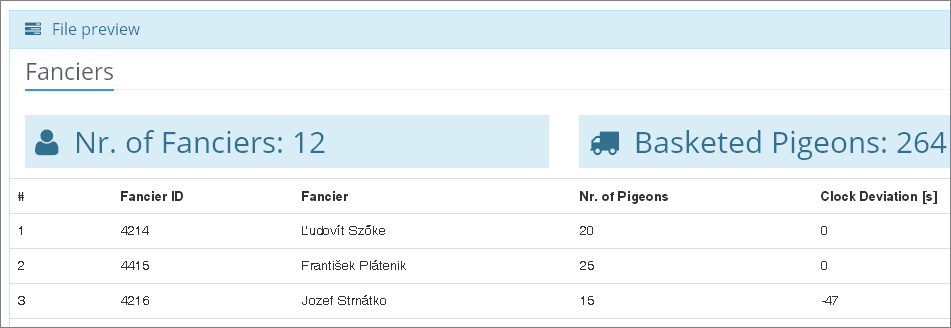
A második táblában vannak a fájlban lévő galambok és a hozzájuk tartozó versenyadatok. A tábla felett összegezve az adatsorok, hibák és figyelmeztetések száma. Kiolvasásra kerül minden sor egy gyűrűszámhoz tartozó valós számmal. Ez fontos, hogy csak szám legyen (mint valós adattípus). A speciális gyűrűk, mint pl a Derby \"D-512360\" nem támogatottak (csak számok lehetnek benne, a \"D\" jelölést a tagszövetségi kódnál lehet használni \"DERBY\").
Figyelmeztetések
A figyelmeztetések azt jelentik, hogy lehetséges, a sor egy vagy több hibásan olvasott oszlopot tartalmaz. Jelölésre kerül pl. a \"2000\"-es év - ha a galamb valóban 2000-ből való, akkor rendben vann, de azt is jelentheti, hogy nincs meg a gyűrű évszáma vagy hibásan lett kiolvasva. Kérem ellenőrizze ezen sorok helyességét !
Hibák
A hibásnak jelzett sorok azt jelentik, hogy valamilyen alapvető adat hiányzik, mint pl. nevezési szám, országkód, stb... Ezek a sorok bekerülnek az ideiglenes táblába, de a fő táblába való áthelyezés előtt javítani kell
Adatok behelyezése az ideiglenes táblába
Az előzetes ellenőrzés után folytathatja az adatok átvételét a gombra kattintással

Az adatok átvétele után a gombok nem lesznek elérhetők. A fájl mentve marad a szerveren. Az adat az ideiglenes táblából imprtálható a fő táblába.
Ismert problémák
- Amennyiben olyan tenyésztői azonosítója van, amely nincs benne az adatbázisunkban, (vagy nincs benne abban a szervezetben, amelyikkel éppen dolgozik) a következő xls lapon hibaüzenetet kap, ha be akarja emelni az adatot. Ha van önnek ilyen tenyésztő a fájlban, akkor az első táblában egy piros kereszt lesz a neve helyén. Összefoglalva, az xls fájl átemelése előtt hozzá kell adni a tenyésztőket az adatbázishoz. Törölje azt a fájlt a szerverről, javítsa ki és töltse fel ismét.
- Ha más forrásból illeszt be adatot az xls fájlba, semmiképpen ne módosítsa a cellaformátumot. Mindíg csak értéket illesszen be, máskülönben a cellák olvasása hibás lesz és az adatok és nem megfelően lesznek importálva.
Adatimport CSV fájlból
A CSV fájl kezelése nagyon hasonló az xls-hez. Csupán a fájl típusát kell átjavítani \"CSV\"-re a feltöltés előtt
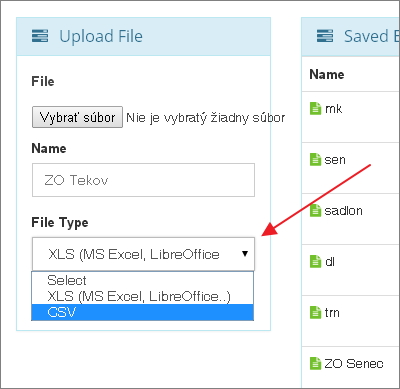
Ugyanaz, mint a .xls
Az importálást követő munka teljesen megegyezik az xls fájlokéval. A részleteket fentebb, az útmutatóban találja meg
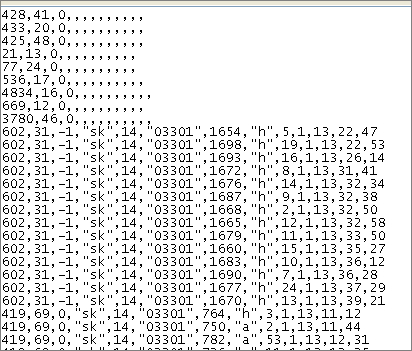
CSV fájl leírása
- Az adatok vesszővel vannak elválasztva (,)
- a fájl kódolása UTF8
- a szöveges értékek idézőjelben vannak (\")
A fájl 13 féle adatmezőt (értéket) tartalmaz az alábbiak szerint:
- Szövetségi azonosító (Szövetség adja a tenyésztőnek) | egész szám, előjel nélkül
- Gyűjtött galambok | egész szám, előjel nélkül
- Órakésés másodpercben | egész szám, előjellel
- galamb országkódja | szöveg, max. 10 karakter
- év, hosszú vagy rövid verzió (2014 vagy 14) | egész szám, előjel nélkül
- tagszövetség száma (ahol használnak ilyet) | szöveg, max. 10 karakter
- gyűrűszám | egész szám, előjel nélkül
- galamb neme \"h\" vagy üres hímet jelent, minden más tojó, kis-nagybetű nem számít | szöveg, max. 1 karakter vagy üres
- nevezési szám (hányadiknak lett gyűjtve) | egész szám, előjel nélkül
- érkezés napja, 1 vagy üres az első napot jelenti, 2 a második napot stb... | egész szám, előjel nélkül vagy üres
- érkezés órája | egész szám, előjel nélkül
- érkezés perce | egész szám, előjel nélkül
- érkezés másodperce | egész szám, előjel nélkül
Elektronikus óra import
Ez a rész megmutatja, hogyan lehet adatokat átvenni az elektronikus óráktól vagy beilleszteni egy-egy tenyésztő adatait MS Excel fáljokból.
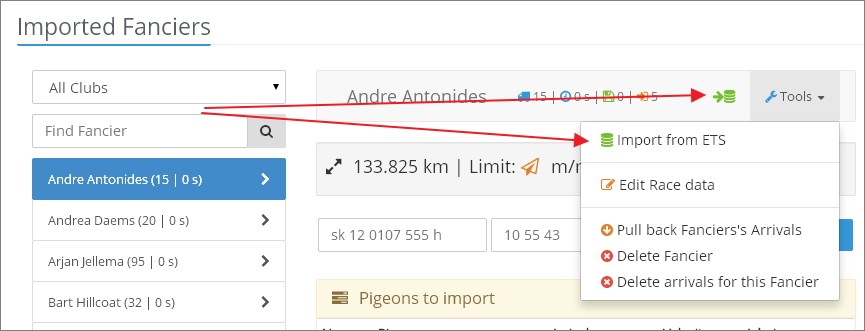
Mielőtt egyedileg importál tenyésztői adatokat, hozzá kell adnia egy versenyhez ahogy az le van írva az anyag első felében (a gyűjtött galambok és az órakésés megadásával). A tenyésztő versenyhez való hozzáadása után elérhető az óraimport a tenyésztő nevére való kattintással a bal oldalon. Van egy ikon a versenyadat panelen vagy klikkelhet az eszközök menüre onnan kiválasztva az importot.
Kapcsolódó témák
A kiválasztott tenyésztőkhöz tartozó elektronikus adatimportot a zöld \"Adatbázis\" ikonra való kattintással éri el a Versenyadat panelon vagy az eszközök között.
Extended documentation
Documentation source
Additional reference content for data import is currently embedded from a Google Doc below.